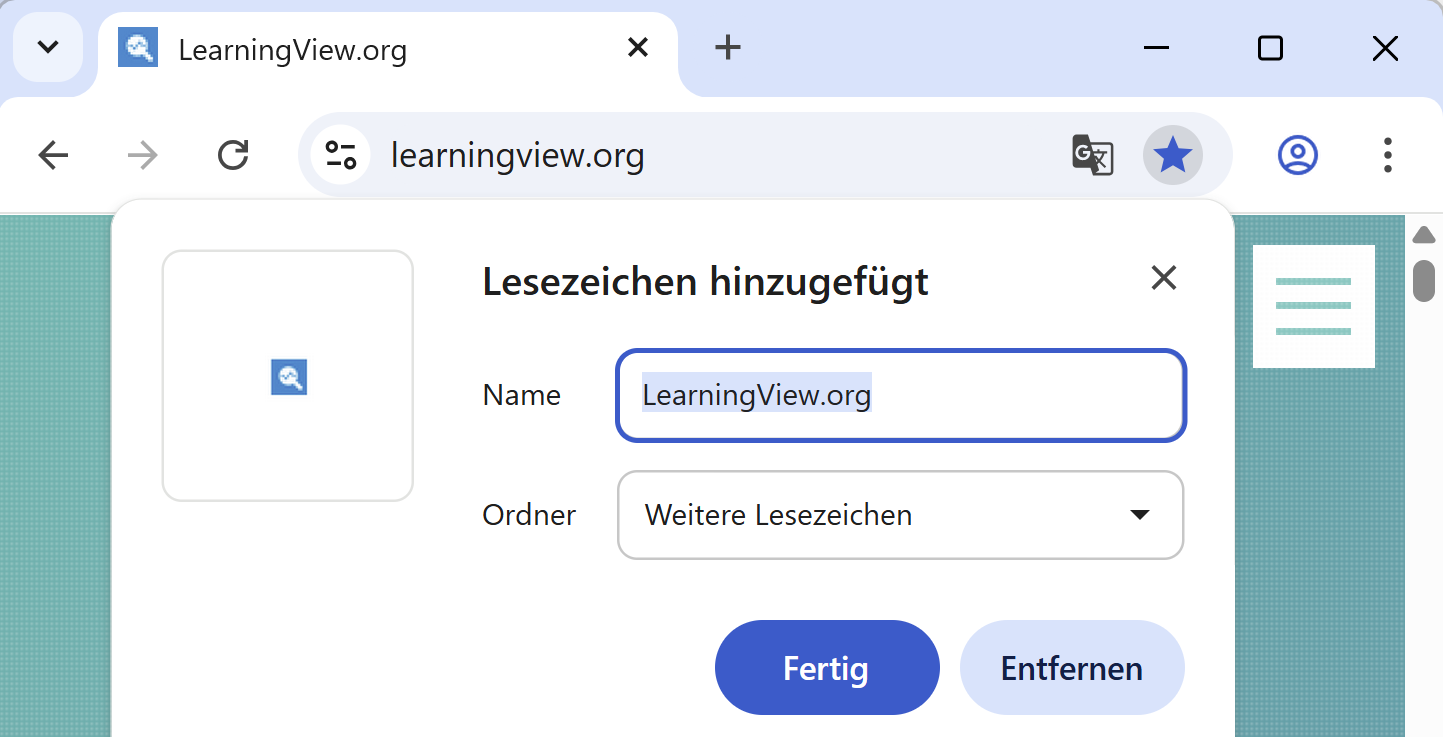
Chrome
Mit dem Stern-Symbol rechts des Adressfelds kann die aktuelle Webseite als Favorit hinzugefügt werden. Hier muss unbedingt im Auswahlfeld Ordner der Eintrag Lesezeichenleiste (oder ein selbst erstellter Ordner) ausgewählt werden, damit der Favorit auch dort erscheint.
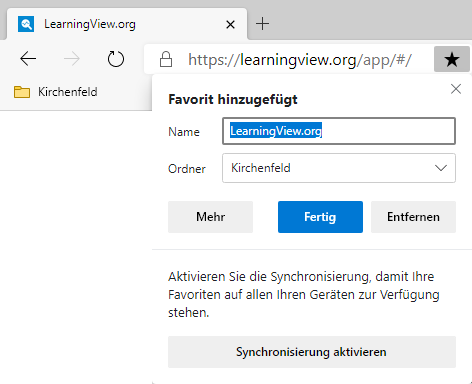
Edge
Mit dem Stern-Symbol rechts des Adressfelds kann die aktuelle Webseite als Favorit hinzugefügt werden:
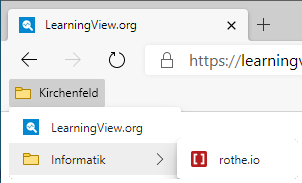
Die Favoriten werden als Liste zwischen Adressleiste und Webseite angezeigt. Mit der Tastenkombination Shift + Ctrl + B kann die Favoritenleiste ein- oder ausgeblendet werden. Sie können mit Ordnern und Unterordnern strukturiert werden:
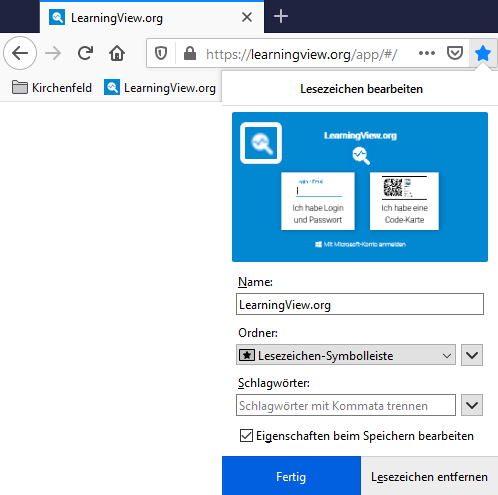
Firefox
Mit dem Stern-Symbol rechts des Adressfelds kann die aktuelle Webseite als Favorit hinzugefügt werden. Hier muss unbedingt im Auswahlfeld Ordner der Eintrag Lesezeichen-Symbolleiste (oder ein selbst erstellter Ordner) ausgewählt werden, damit der Favorit auch dort erscheint.
Safari
Klicke oben in der Symbolleiste auf das Teilen-Symbol und wähle Lesezeichen hinzufügen zu…. Passe bei Bedarf den Namen und den Speicherort an und klicke anschliessend auf Hinzufügen um das Lesezeichen zu sichern.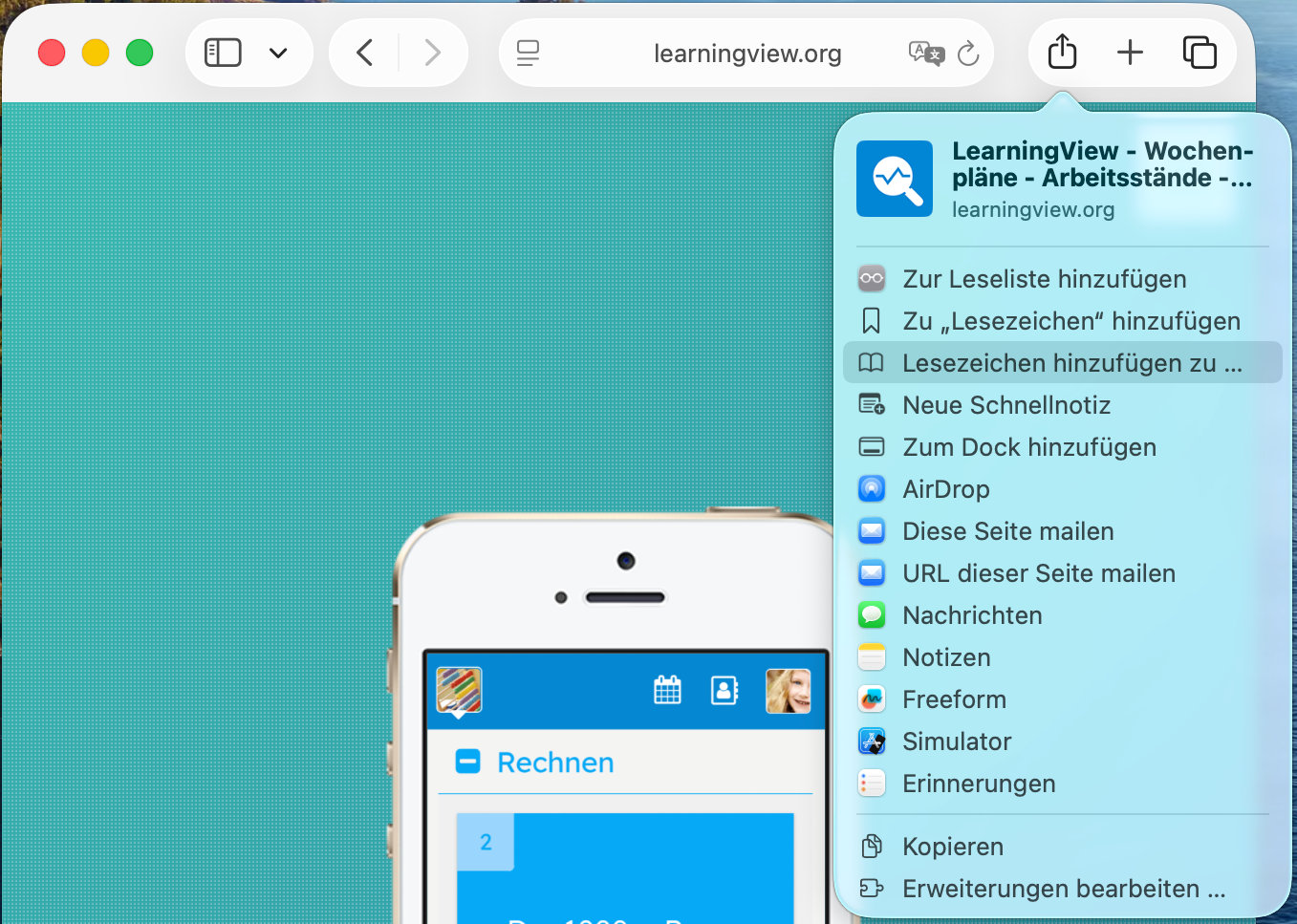
Um alle gespeicherten Lesezeichen wiederzufinden, klicke dafür links in der Symbolleiste auf das Buch-Symbol und wähle im Bereich Lesezeichen den Ordner Favoriten. Diese erscheinen zusätzlich in der Favoritenleiste.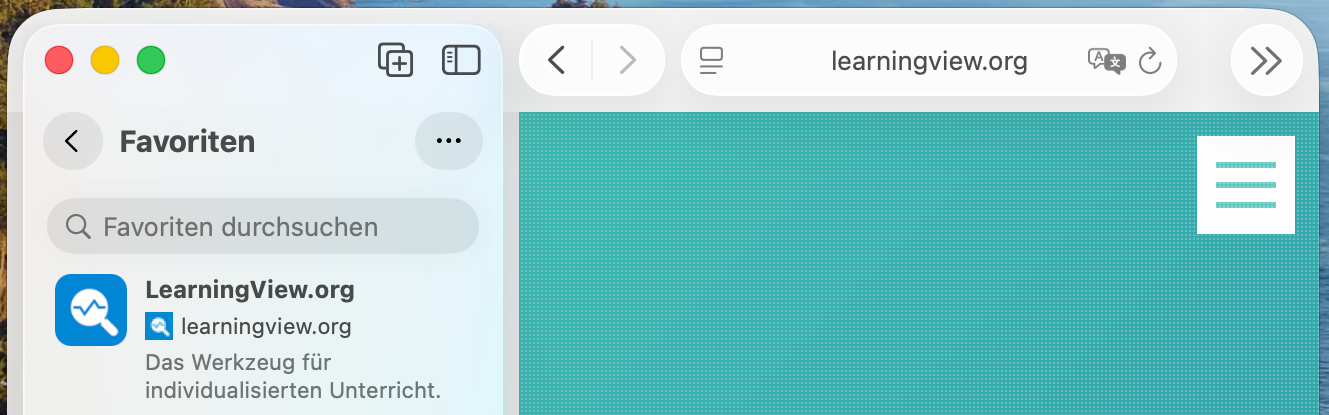
Die Favoritenleiste blendest du ein, indem du in der Symbolleiste einen Rechtsklick machst und Symbolleiste anpassen … auswählst. Ziehe dort das Symbol mit dem Stern und der Bezeichnung «Lesezeichen» nach oben in die Leiste und bestätige mit Fertig. Anschliessend kannst du die Favoritenleiste jederzeit mit einem Klick auf den Stern ein- und ausblenden.