Das Betriebssystem und wichtige Apps sollten unbedingt auf dem neuesten Stand gehalten werden, um die Sicherheit zu gewährleisten.
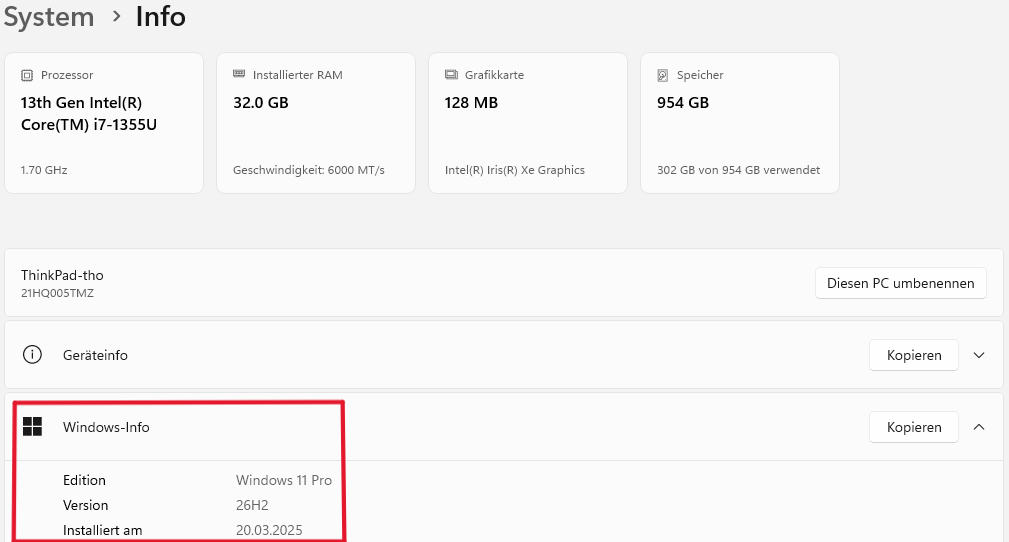
Öffne die Einstellungen und wähle System.
Scrolle bis ganz nach unten und wähle den Menüpunkt Info.
Überprüfe folgendes:
- Bei Edition steht Windows 11.
- Bei Version steht 26H2.
Hinweis
Die Version setzt sich aus Jahr und Halbjahr geplanten Veröffentlichung zusammen. Version 26H2 bedeutet, dass es sich um die Version vom 2. Halbjahr 2026 handelt.
Funktionsupdates installieren
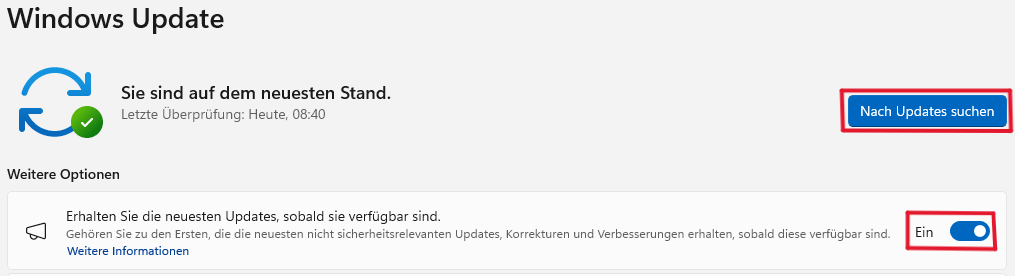
- Öffne die Einstellungen und wähle Windows Updates.
- Klicke oben links auf den Button Nach Updates suchen.
- Überprüfe, ob ein Funktionsupdate zur Installation bereitsteht. Falls ja, klicke auf Herunterladen und installieren.
- Unterhalb dieses Buttons auf Ein klicken, damit man die neuesten nicht sicherheitsrelevanten Updates, Korrekturen und Verbesserungen erhält, sobald diese verfügbar sind.
Weitere Updates installieren
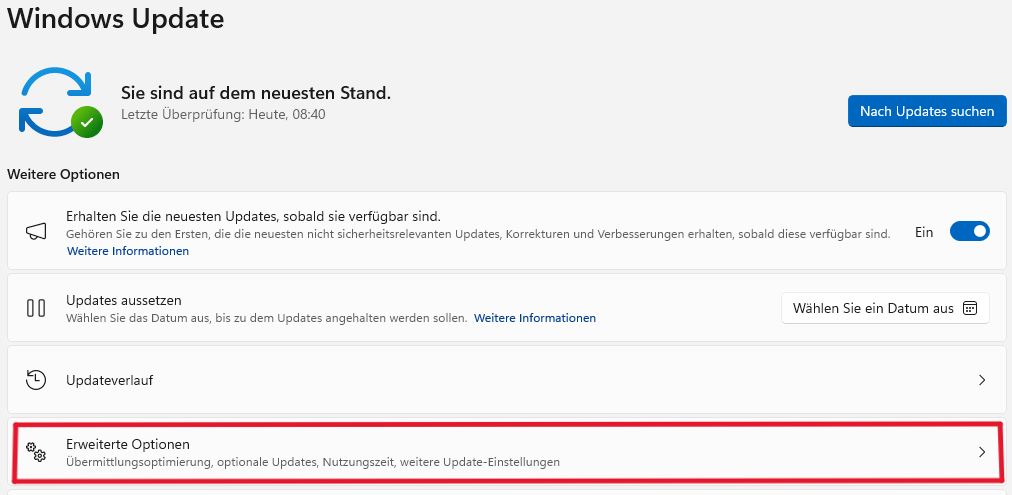
Klicke unten auf Erweiterte Optionen.
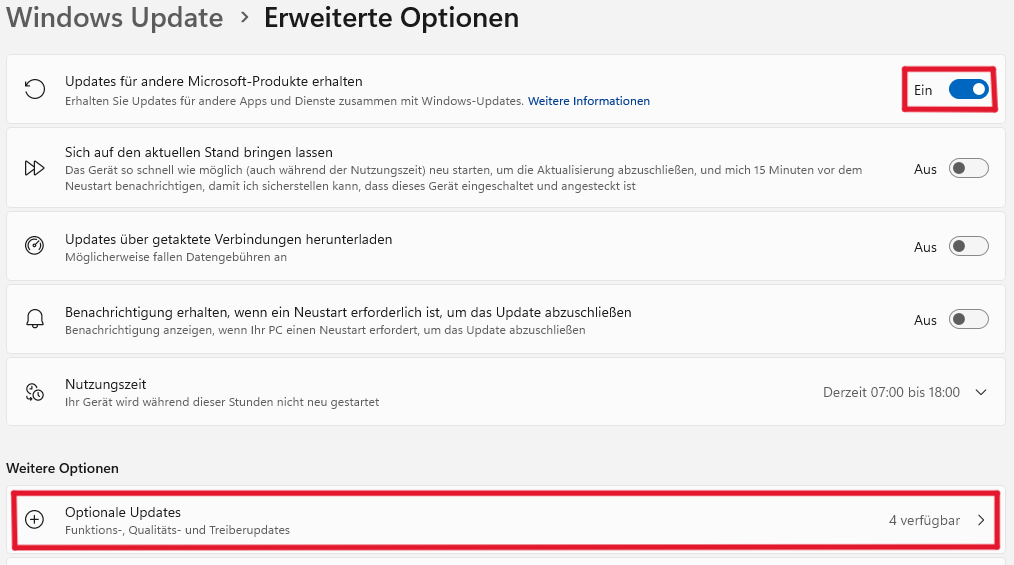
Bei «Updates für andere Microsoft-Produkte erhalten» auf Ein klicken, damit man die neusten Microsoft Produkte Updates erhält, sobald diese verfügbar sind.
Klicke auf Optionale Updates.
Überprüfe, ob ein Funktionsupdate zur Installation bereitsteht. Falls ja, klicke auf Herunterladen und installieren.
Hersteller-spezifische Updates
Überprüfe bei Lenovo Notebooks, ob der Lenovo Commercial Vantage installiert ist:
- Öffne Windows Startmenü
- Suche nach Lenovo Commercial Vantage

Falls die App noch nicht installiert ist:
Installation
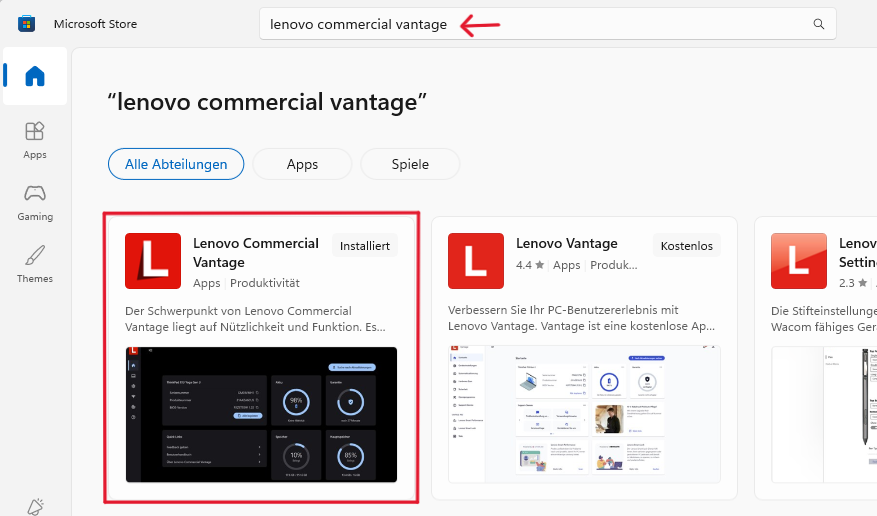
- Im Microsoft Store Suchfeld eingeben und diese öffnen.
- Lenovo Commercial Vantage eingeben, herunterladen, installieren und öffnen.
- Nach der Installation öffnest du die App und klickst auf den Button Nach Aktualisierungen suchen.
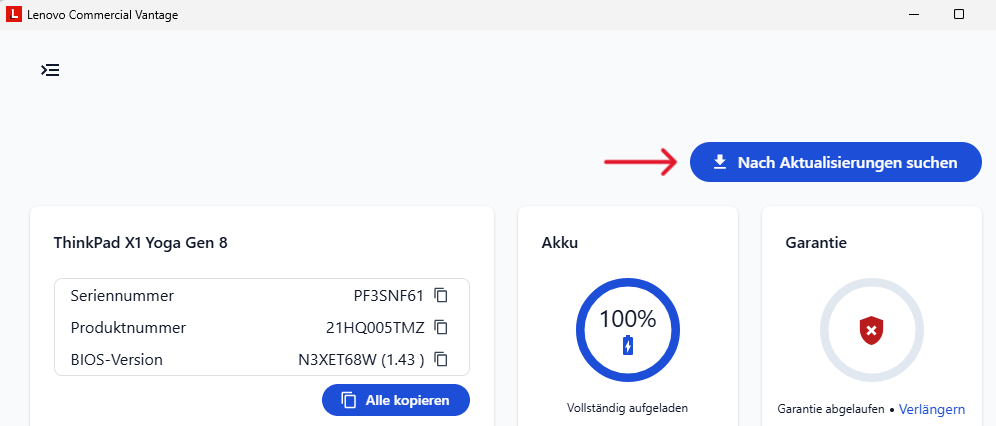
- Installiere alle angezeigten Updates, um dein Gerät auf dem neusten Stand zu halten.