Entweder du verwendest folgende Tastenkombinationen:
- Gesamter Bildschirm: Shift + Cmd + 3
- Ausgewählter Bereich: Shift + Cmd + 4
Oder du machst es über die Bildschirmfoto-App. Starte dafür die Bildschirmfoto-App mit Launchpad oder aus dem Anwendungs-Ordner (im Unterordner Dienstprogramme). Auf dem Bildschirm erscheint ein kleines Fenster:

Wähle die Art des Screenshots:


oder die Art der Bildaufzeichnung (Film):


Je nach Wahl kannst du unter Optionen weitere Einstellungen wie Speicherort, Timer und anderes vornehmen.
Um den Screenshot auszulösen, klickst du auf den Button Capture.
Du kannst den Vorgang mit Esc jederzeit abbrechen.
Dein Screenshot wird abgespeichert und je nach Einstellung erscheint ein kleines Fenster unten rechts:
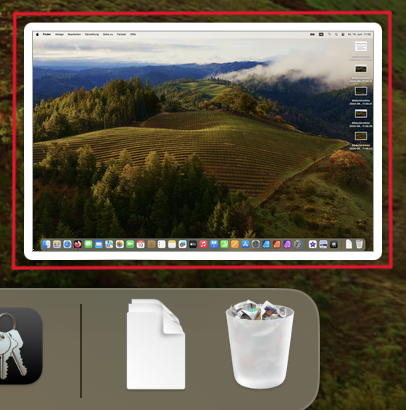
Wenn du dieses anklickst, kannst du das Ergebnis des Screenshots betrachten, bearbeiten, teilen und auch wieder löschen.
Video-Anleitung
Screenshot erstellen
Screenshot und Bilder bearbeiten