OneNote-Desktop-App installieren
Die OneNote-Desktop-App ist im Office-Paket inbegriffen. Wie man dieses installiert, erfährt man im Menüpunkt Geräte einrichten, indem man den Gerätetyp (z.B. Mac oder Windows) wählt und dann auf Microsoft 365 einrichten klickt.
Darstellung der OneNote-Desktop-App ändern
Registerkartenlayout
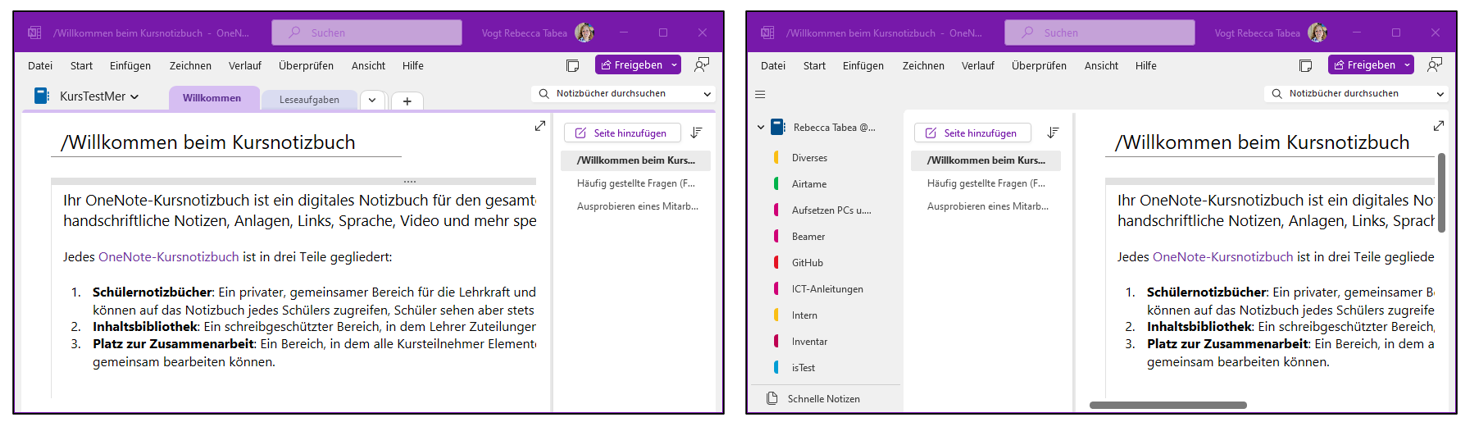
Standardmässig ist das Layout bei OneNote das horizontale Registerkartenlayout. Das bedeutet, Abschnitte (z.B. ein Klassennotizbuch) werden oben als Reiter dargestellt und deren Seiten rechts in einem Menü. Alternativ kann man auf vertikale Registerkartenlayout umstellen. In diesem Layout werden die Abschnitte in einem vertikalen Menü ganz links angezeigt und die Seiten daneben in einem weiteren Menü.
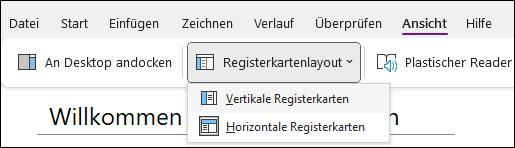
Zum Umstellen auf den Menüpunkt Ansicht gehen und Registerkartenlayout anklicken.
Nun kann das horizontale oder vertikale Registerkartenlayout gewählt werden.
Farbmodus
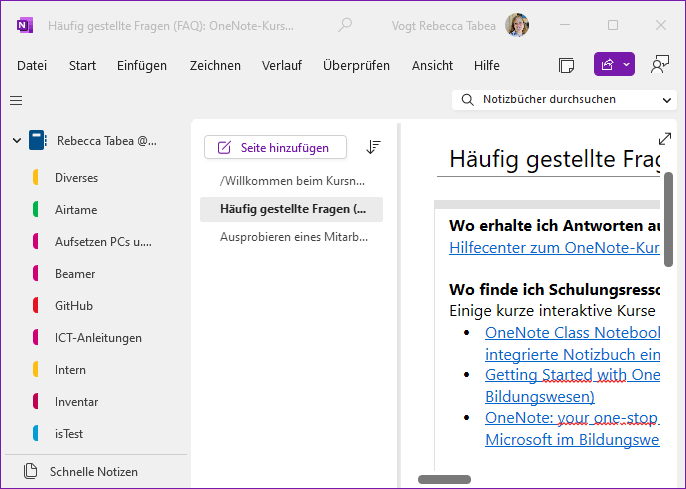
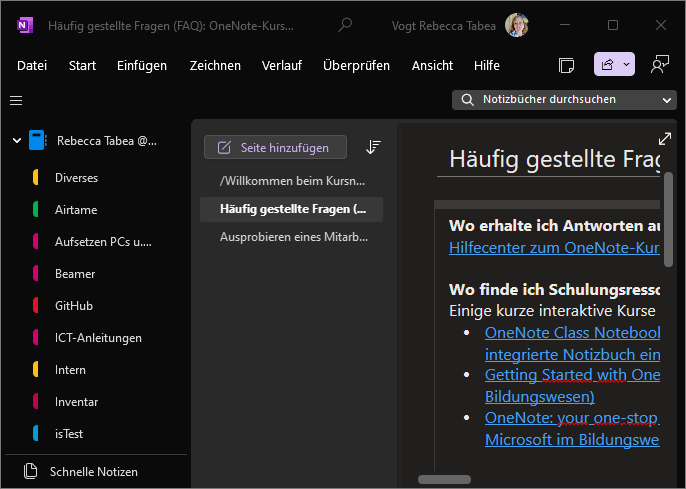
Zusätzlich kann man den Farbmodus einstellen. Standardmässig ist der Farbmodus weiss eingestellt. Das bedeutet, der Hintergrund ist weiss und die Schrift schwarz. Man kann die Darstellung jedoch auch auf schwarz (schwarzer Hintergrund mit weisser Schrift, auch Darkmode genannt) oder diverse andere Farbmodi umstellen.
Hinweis:
Der so eingestellte Farbmodus wird für sämtliche Office-Anwendungen (also auch Word, Excel, PowerPoint) übernommen. Es ist leider nicht möglich, nur für OneNote einen separaten Farbmodus einzustellen!
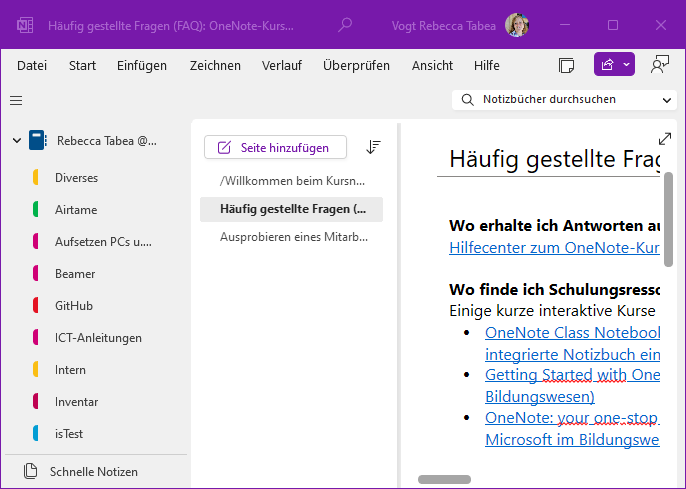
Um den Farbmodus zu ändern, im Menü Datei auf Optionen gehen.
Hier im Abschnitt Allgemein das unterste Drop-Down-Menü namens Office-Design anklicken und den gewünschten Farbmodus einstellen.
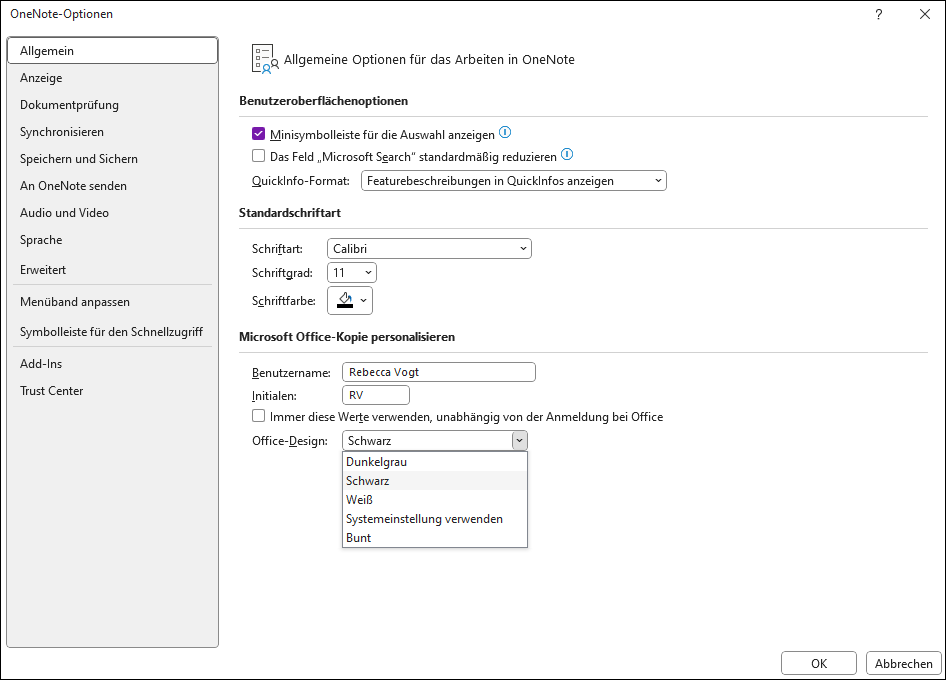
- Auswahl mit OK bestätigen