Filme von einer DVD können als Dateien abgespeichert werden. Die so generierten Videodateien können anschliessend auf Stream hochgeladen oder per USB-Stick auf einem beliebigen Gerät mit USB-Anschluss (z.B. Notebook) abgespielt werden. Ein externes DVD-Laufwerk kann beim Informatikdienst ausgeliehen werden.
Hinweis:
Diese Anleitung funktioniert nur bei DVDs ohne Kopierschutz. Die meisten kommerziellen Spielfilm-DVDs sind mit einem Kopierschutz versehen. Bei solchen DVDs bricht der Speichervorgang ab oder die erzeugte Datei lässt sich nicht abspielen. Das Umgehen eines Kopierschutzes ist zudem urheberrechtlich nicht zulässig.
DVD-Inhalte als Dateien speichern mit VLC Media Player
- VLC Media Player starten
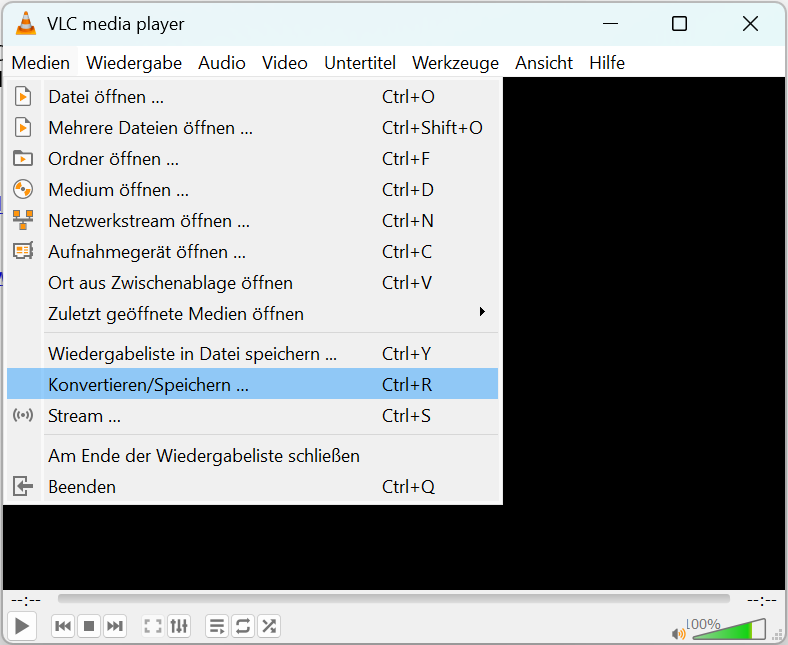
- Im Menü auf Medien klicken und Konvertieren / Speichern auswählen
- Im Tab Medium die Option DVD auswählen und das DVD-Laufwerk auswählen (in der Regel _D:_).
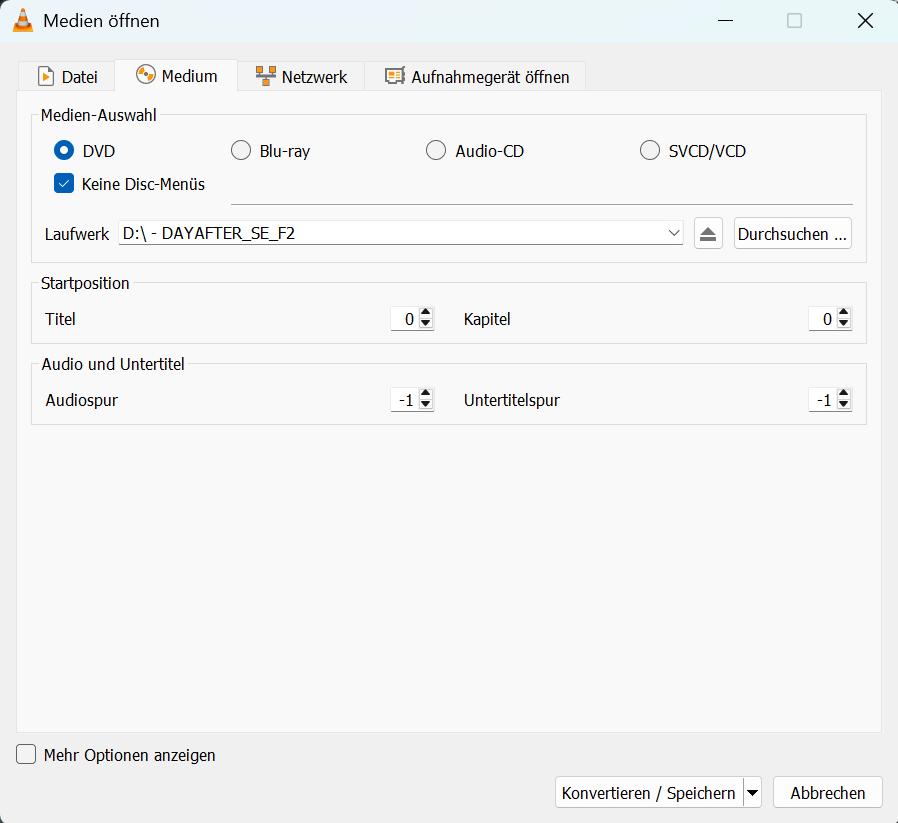
- Auf Konvertieren / Speichern klicken
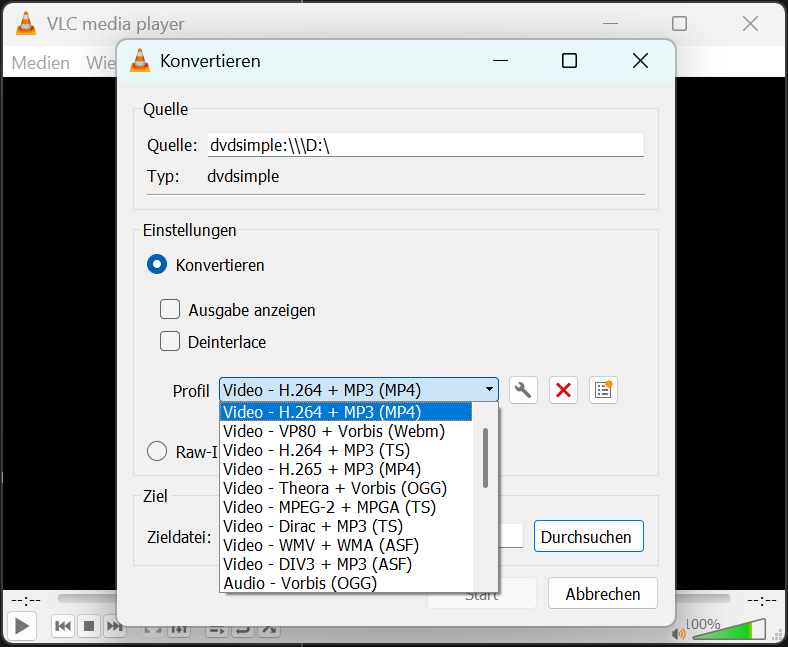
- Unter Profil das gewünschte Format auswählen (z.B. Video - H.264 + MP3 (MP4))
- Unter Zieldatei den Pfad und Dateinamen für die Videodatei angeben
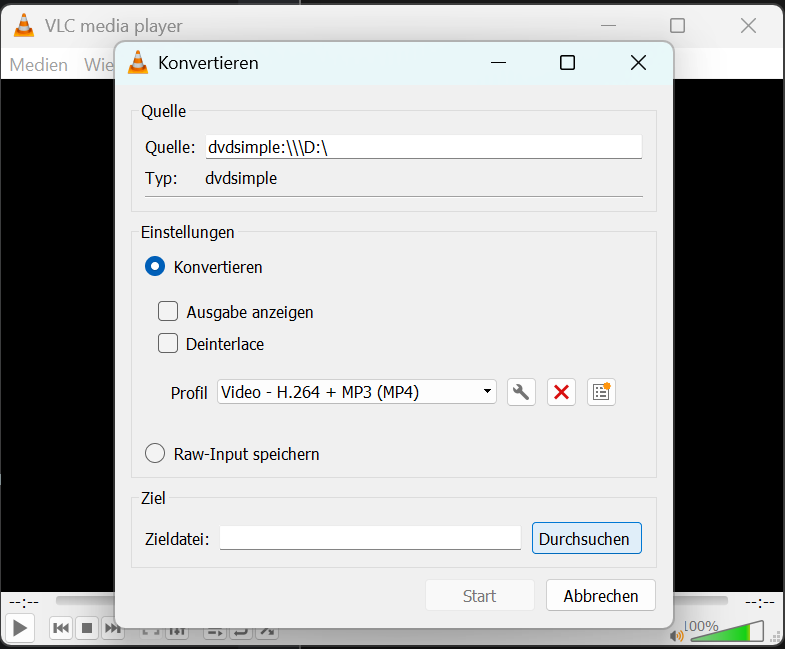
- Auf Start klicken, um den Kopiervorgang zu starten. Die Fortschrittsanzeige zeigt an, wie weit der Kopiervorgang fortgeschritten ist. Je nach Länge des Films kann der Kopiervorgang mehrere Minuten bis Stunden dauern. Sobald der Kopiervorgang abgeschlossen ist, ist die Videodatei im angegebenen Ordner abgelegt.
DVD-Inhalte als Dateien speichern mit MakeMKV
- Auf der Website von MakeMKV die Installationsdatei für Windows oder Mac OS X herunterladen
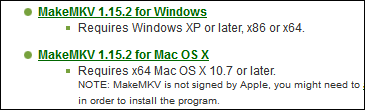
MakeMKV installieren
Falls ein externes CD-Rom-Laufwerk verwendet wird, dieses anschliessen und die DVD einlegen
Falls der Film automatisch abgespielt wird, das entsprechende Abspielprogramm schliessen
MakeMKV starten

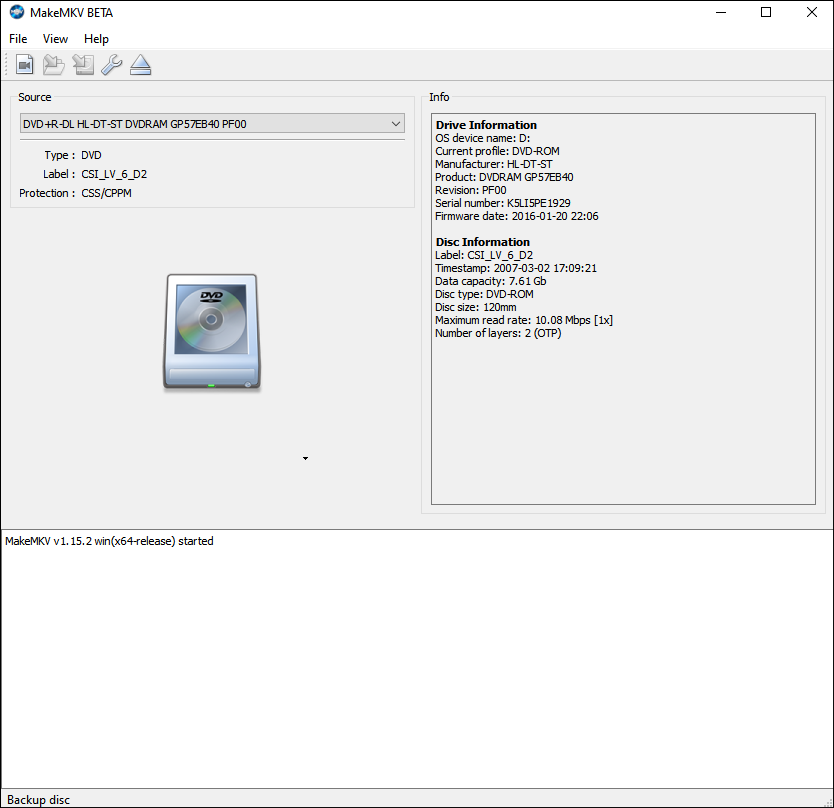
- Wenn die DVD erkannt wurde, erscheint folgendes Fenster:
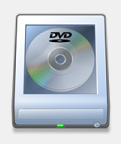
- Auf das DVD-Laufwerk-Symbol klicken:
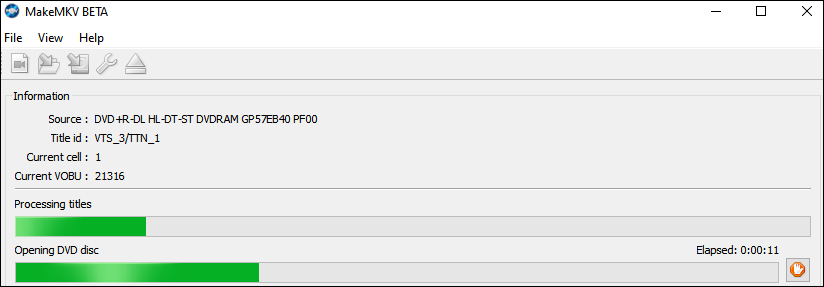
- MakeMKV erstellt nun eine Vorschau für die ausgelesenen Videodateien. Abwarten, bis die grünen Balken gefüllt sind
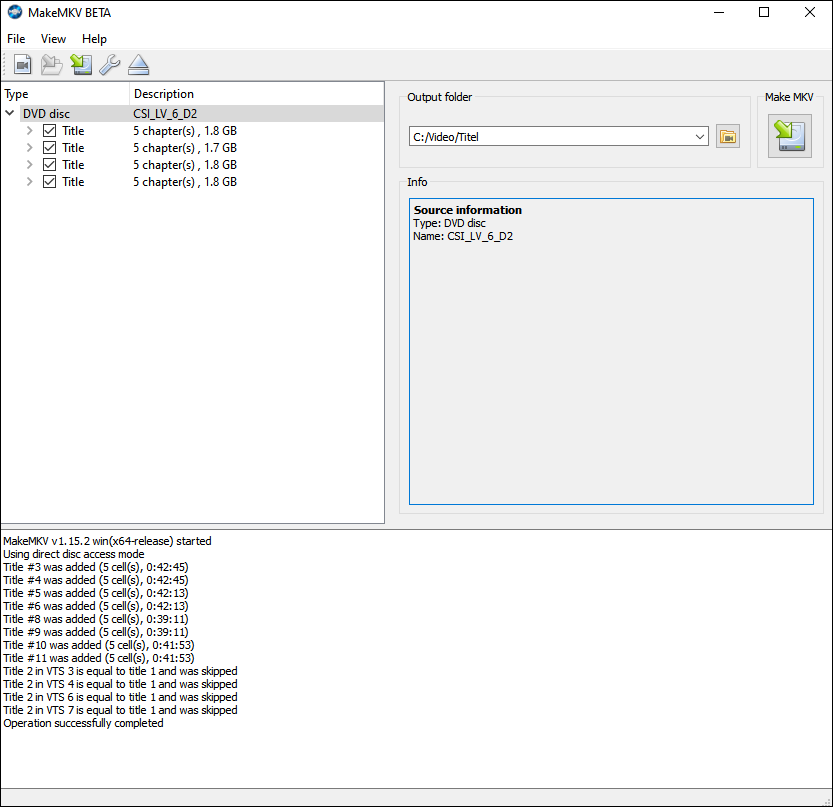
- Es erscheint eine Auflistung der Videodateien, die zum Kopieren zur Verfügung stehen
- Durch einen Klick auf neben der jeweiligen Datei öffnet man ein Menü, in dem selektiert werden kann, welche Tonspuren und Untertitel mit kopiert werden sollen. Diese Selektion muss für jede Datei einzeln gemacht werden
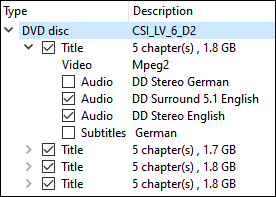
Hinweis, falls die Videodatei später auf Stream hochgeladen werden soll: Stream kann nur eine Tonspur speichern und kann keine Untertitel wiedergeben! Deshalb nur diejenige Tonspur anwählen, mit der die Datei später hochgeladen werden soll. Das Kästchen für Untertitel kann in dem Falle abgewählt werden.
- Unter Output Folder kann der Pfad eingegeben werden, in dem die Dateien abgespeichert werden

Wenn alles korrekt eingestellt ist, auf das Kopieren-Symbol
 klicken
Die Dateien werden nun auf die Festplatte gespeichert. Die grünen Ladebalken geben Auskunft darüber, wie weit das Kopieren fortgeschritten ist.
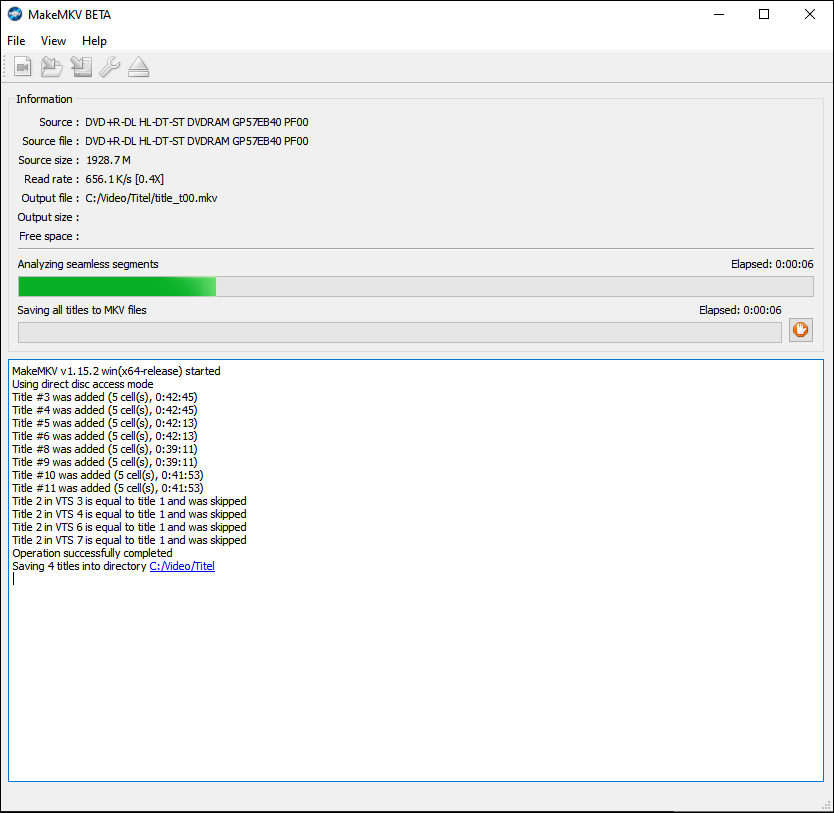
- Sobald der Kopiervorgang abgeschlossen ist, sind die entsprechenden Dateien im Ordner, der unter Punkt 11 angegeben wurde, abgelegt.