Öffne die Smartlearn-Umgebung: https://smartlearn.mygymer.ch
Voraussetzungen
- Das Gerät muss mit dem WLAN gymKIRCHENFELD verbunden sein.
- Die aktuellste Version des Safe Exam Browser muss installiert sein.
- iPads funktionieren mit dem Safe Exam Browser nicht zuverlässig und sollen daher nicht für Prüfungen verwendet werden.
Hinweis
Damit smartlearn optimal dargestellt wird, muss die Skalierung in Windows je nach Auflösung angepasst werden:
Rechtsklick auf dem Desktop → Anzeigeeinstellungen → Skalierung
| Auflösung | Skalierung |
|---|---|
| 1920x1080 | 125% (statt 150%) |
| 1920x1200 | 125% (statt 150%) |
| 2400x1600 | 150% |
| 2560x1600 | 150% |
| 2880x1800 | 200% |
Falls deine Auflösung nicht aufgeführt ist, orientierst du dich an den aufgelisteten Werten.
Wähle die Prüfung aus:
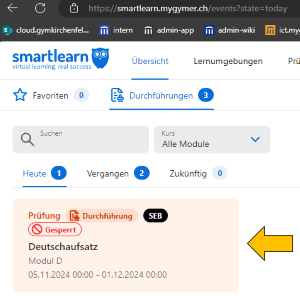
Starte SEB:
Klicke auf das Symbol mit den vier Pfeilen, sobald die VM (Virtuelle Maschine) geladen ist: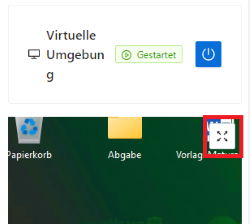
Speichern
Öffne die Datei «Vorlage»: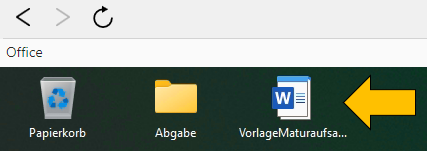
Drücke [Ctrl]+[S] und speichere den Aufsatz im Ordner Abgabe.
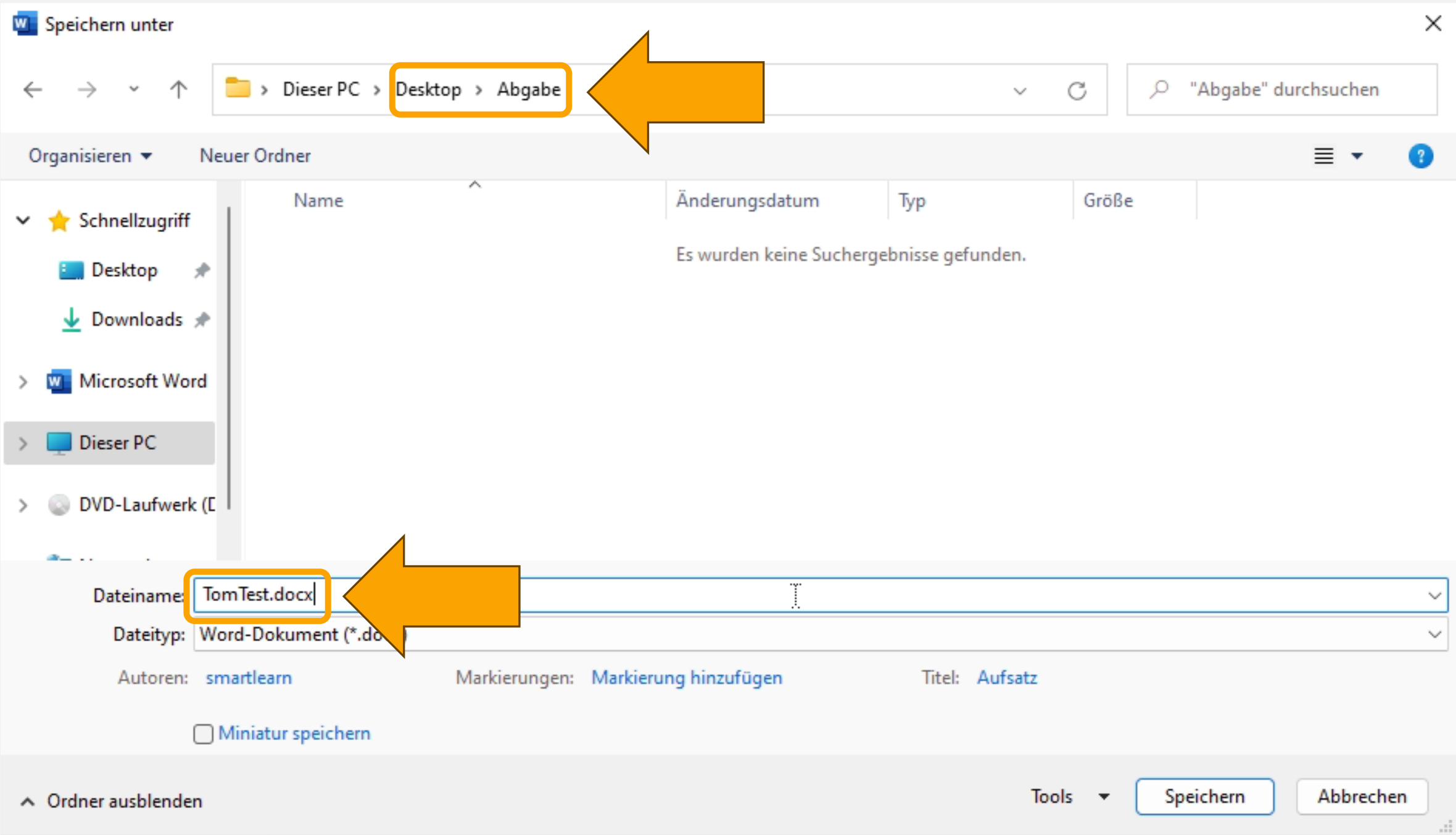
Abgabe
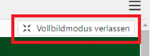
Schliesse Word und wähle oben rechts «Vollbildmodus verlassen» aus:
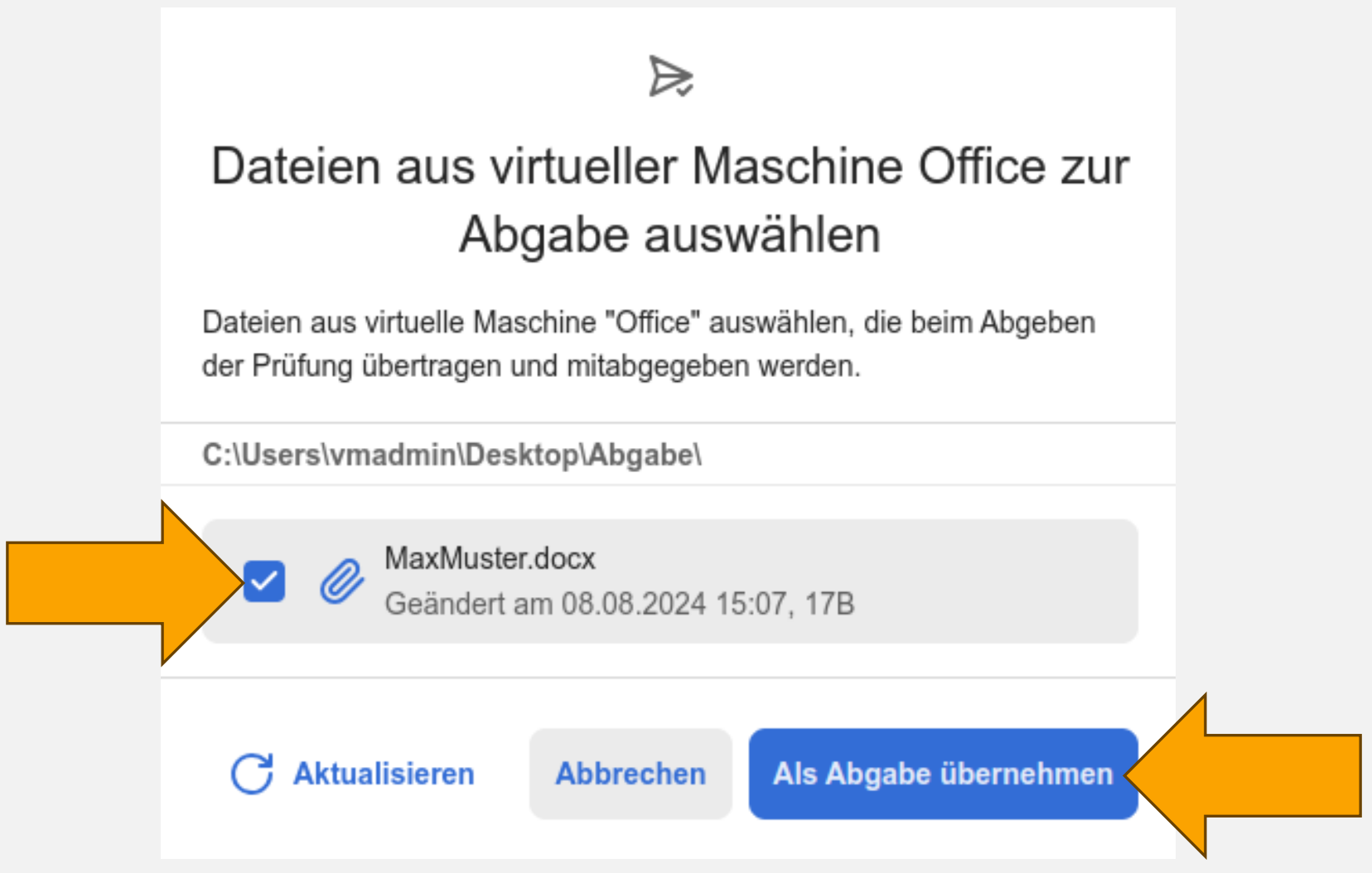
Dokument zur Abgabe auswählen:
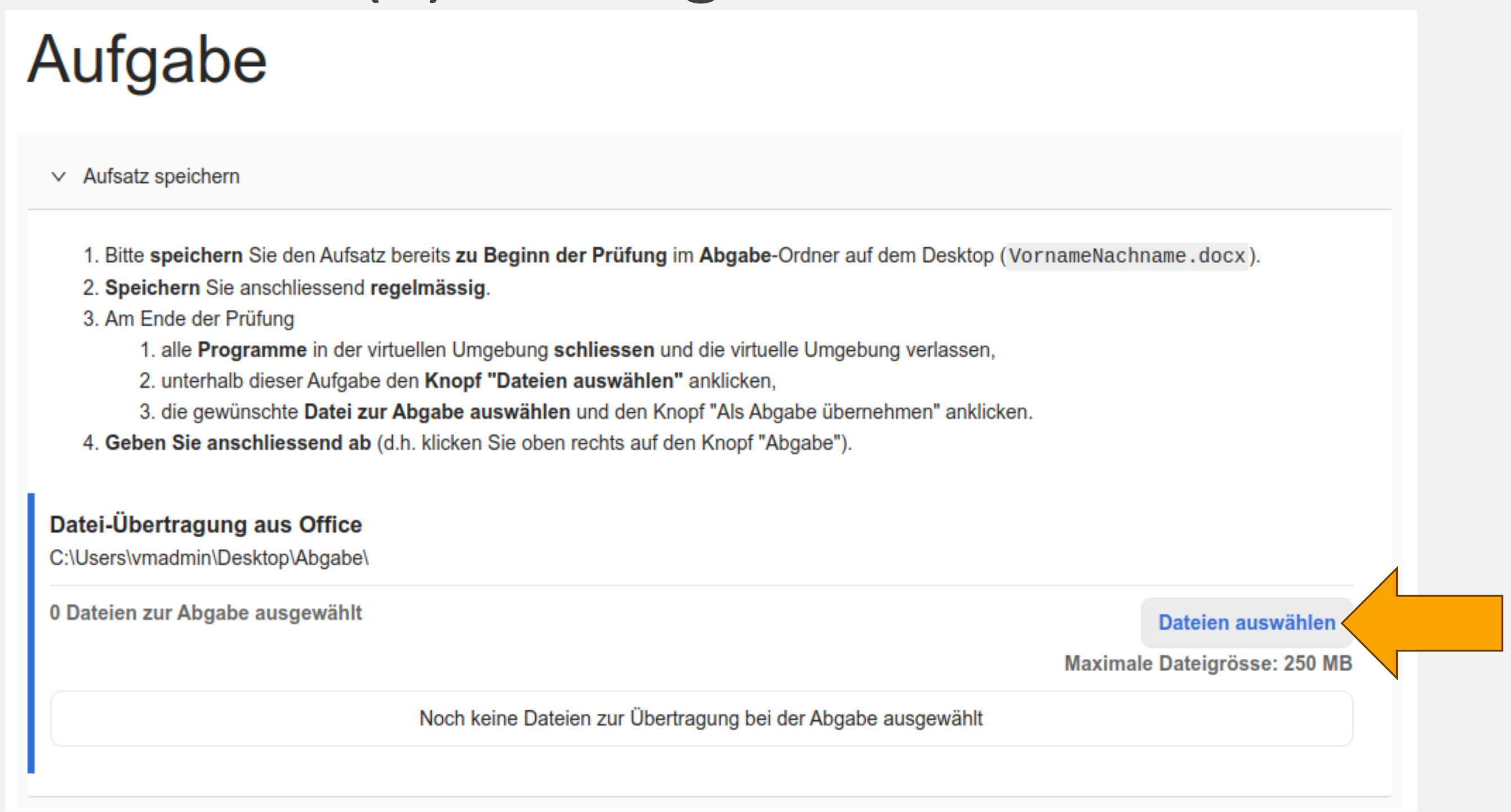
2.
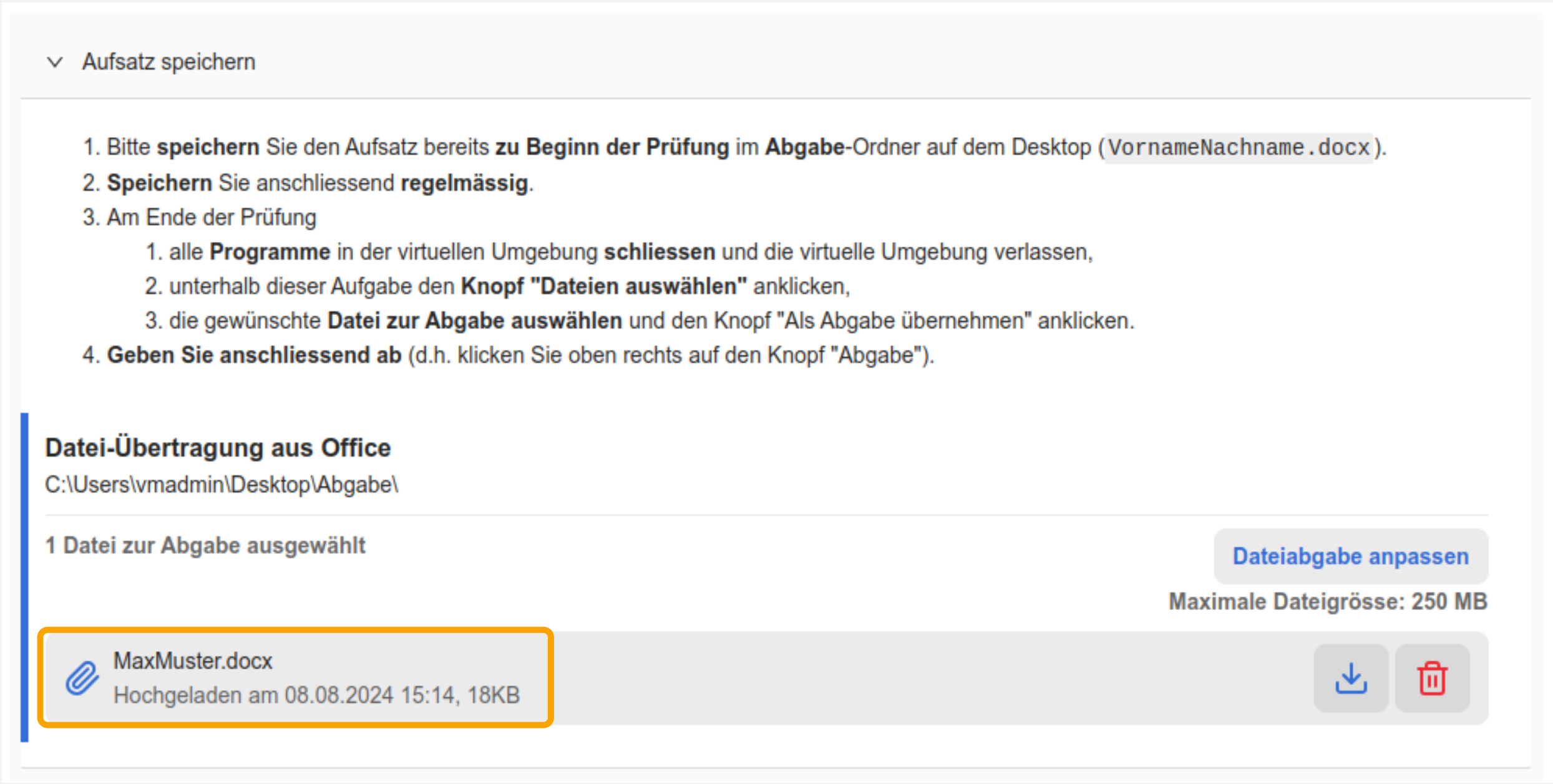
3.
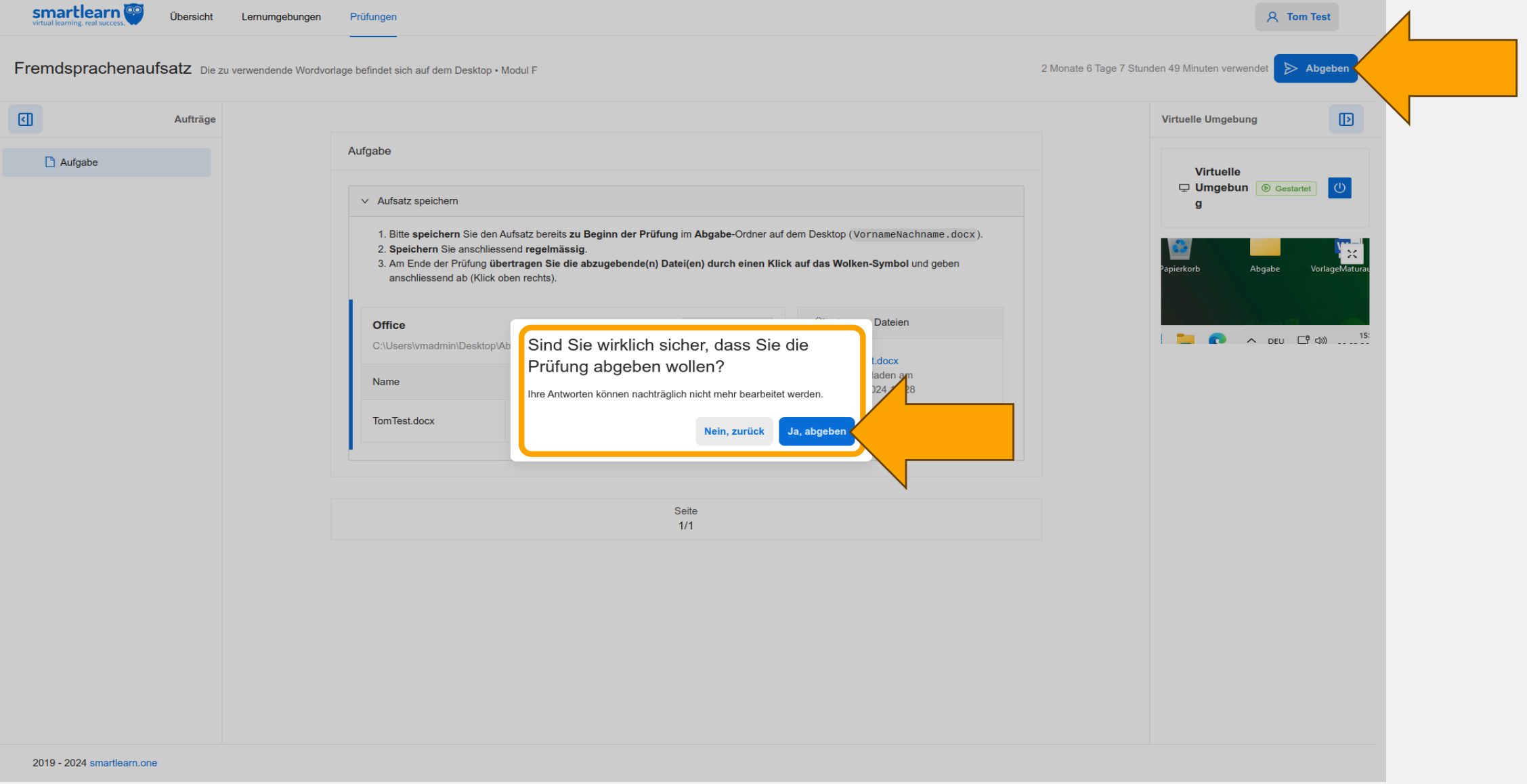
Klicke auf «Abgeben» und bestätige mit «Ja, abgeben»:
Beende SEB: