Automatische Konfiguration (empfohlen)
Du kannst dein Gerät mit folgendem QR-Code oder dem Link automatisch konfigurieren lassen:
Hinweis
Verwende unbedingt den Browser Safari, sonst wird das Installieren des Profils nicht funktionieren.
Beim Herunterladen wird gefragt, ob du das Profil tatsächlich speichern willst. Tippe auf Zulassen:
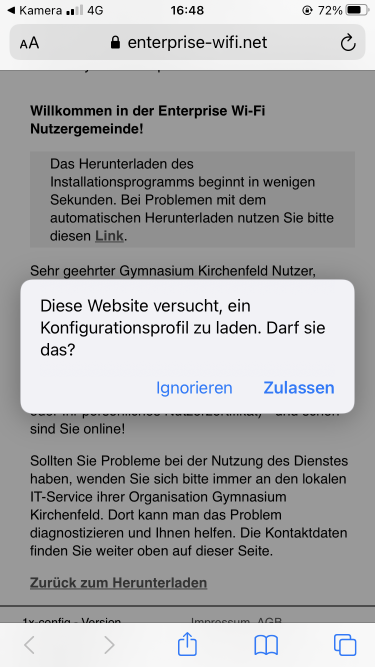
Profil-Download erlauben Es wird ein Hinweis angezeigt, dass du die Installation in den Einstellungen abschliessen musst. Tippe auf Schliessen:
Öffne die Einstellungen mit folgendem Icon:

Nun unbedingt das vorbereitete Profil öffnen und nicht von Hand die WLAN-Einstellungen vornehmen, indem du auf Profil geladen tippst:
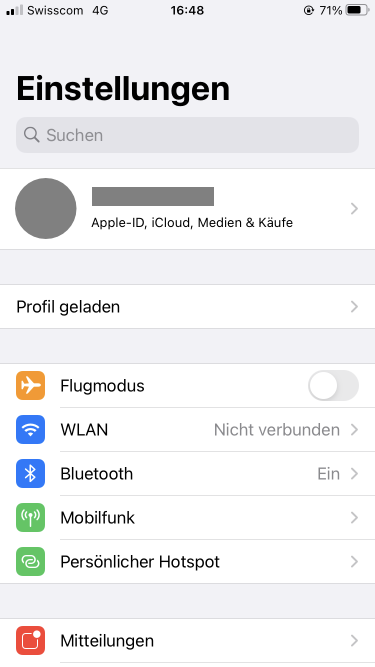
Vorbereitetes Profil verwenden Tippe oben rechts auf Installieren:
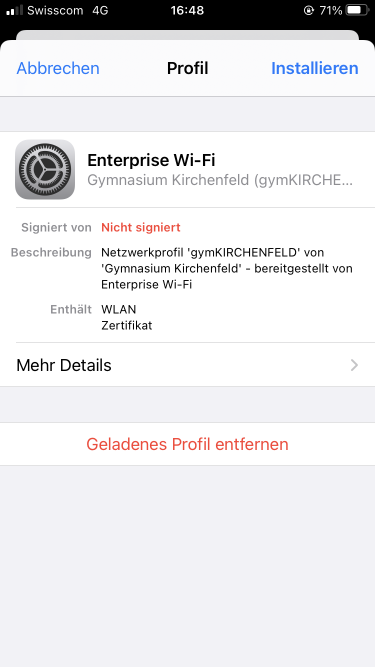
Zertifikat installieren Es kann sein, dass du zum Installieren aufgefordert wirst, deinen iOS-PIN-Code einzutippen. Trotz Warnung darf weitergefahren werden. Es ist alles in Ordnung, unser Profil ist einfach nicht von Apple offiziell überprüft worden. Tippe auf Installieren:
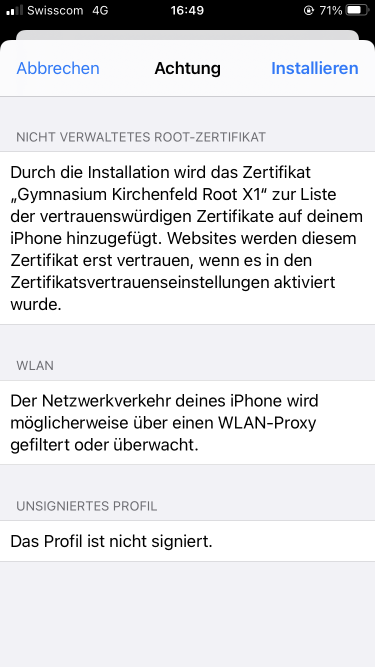
Trotz Warnung weiterfahren Nun ist das Profil vorbereitet und du kannst dich am WLAN mit deiner Schul-E-Mail-Adresse anmelden. Als Passwort verwendest du dein Gymer-Passwort. Tippe anschliessend auf Weiter.
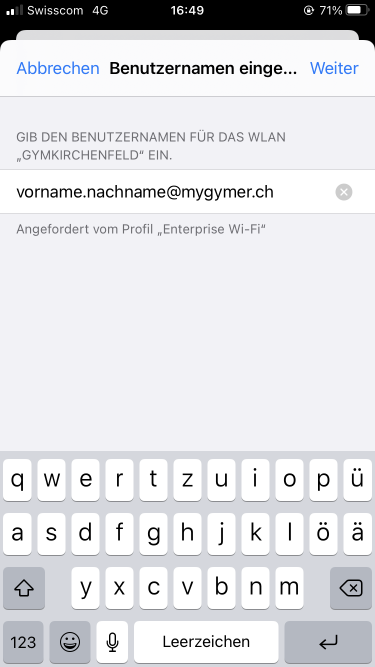
Dein Benutzername ist deine Schul-E-Mail-Adresse