Automatische Installation
Leider können wir für Android (noch) keine automatische Installation anbieten. Bitte folge stattdessen den Schritten in nächsten Kapitel.
Manuelle Installation
- Lade das Schul-Zertifikat herunter.
Hinweis
Dieser Schritt ist ab Android 11 unumgänglich und für Android <= 10 ebenfalls empfohlen.
Wähle nach dem Öffnen der Webseite Download.
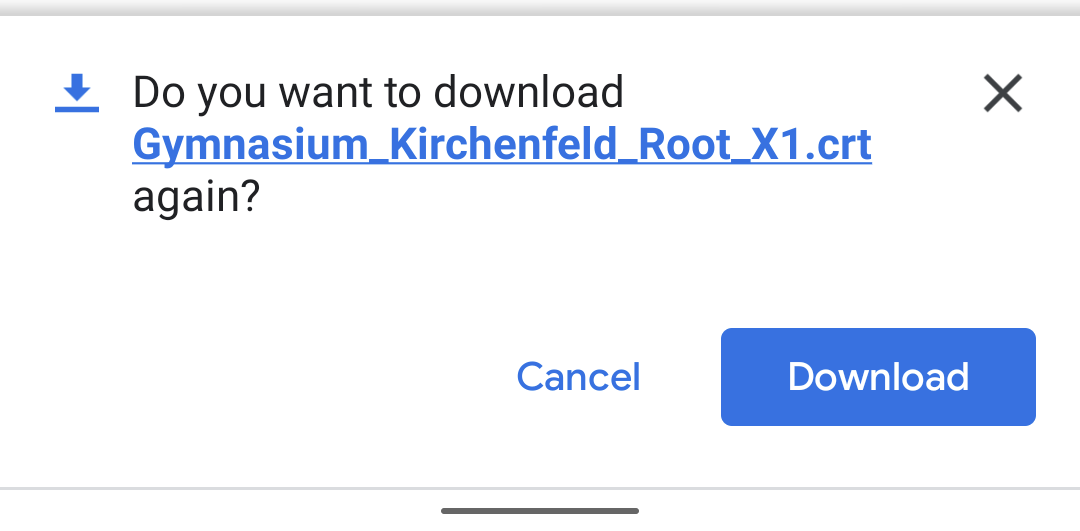
Bitte die heruntergeladene Datei nicht wie üblich durch Antippen öffnen, das Zertifikat muss in den WLAN-Einstellungen importiert werden.
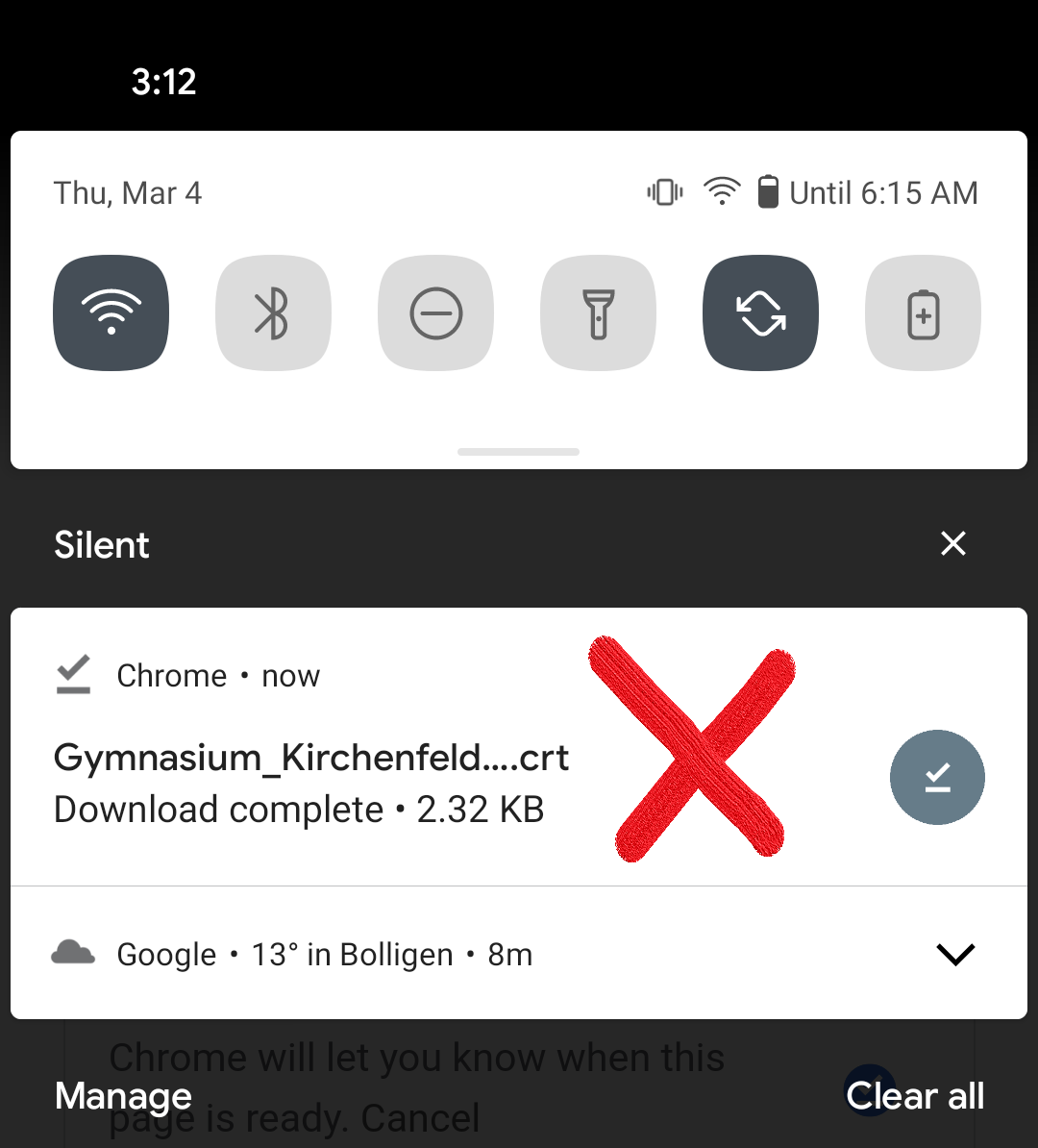
Nicht öffnen! Öffne die Einstellungsseite mit den WLAN-Verbindungen (z.B. Einstellungen Netzwerk & Internet WLAN).
Öffne die erweiterten WLAN-Einstellungen. Je nach Android-Version oder Telefonmodell ist ein anderer Weg nötig:
- Falls du oben rechts drei Punkte hast, tippe darauf und wähle Erweitert.
- Falls nicht, sollte unten den verfügbaren Netzwerken ein Eintrag WLAN-Einstellungen auftauchen. Tippe darauf und wähle anschliessend Erweitert.
- Oder du kannst den Eintrag Zertifikat installieren direkt im Dropdown CA Zertifikat beim Einrichten des Netzwerks auswählen.
Anschliessend tippst du auf Zertifikate installieren.
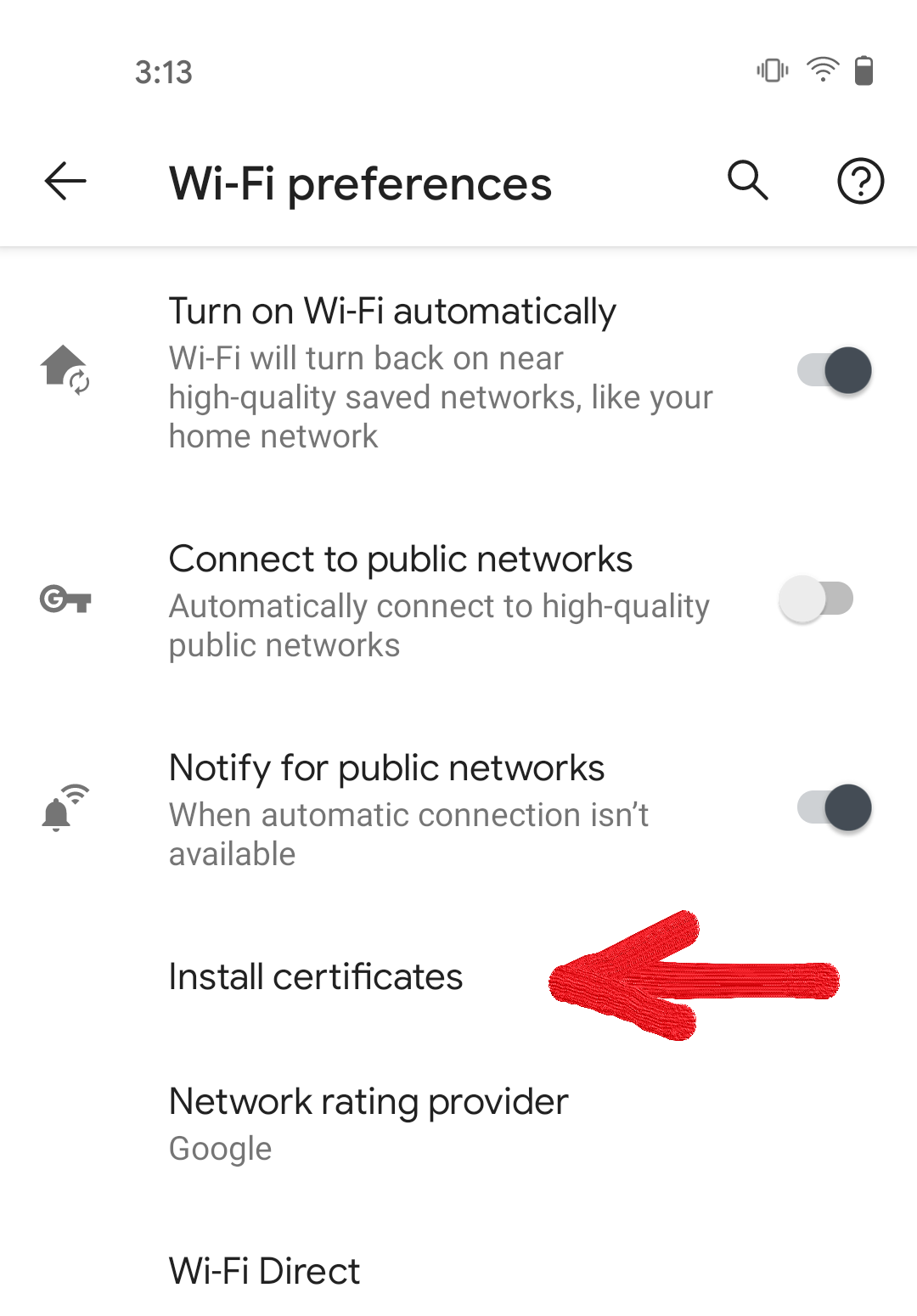
Zertifikat installieren Suche die heruntergeladene Datei
Gymnasium_Kirchenfeld_Root_X1.crtund tippe sie an. Wenn du gefragt wirst, wo du das Zertifikat installieren möchtest, wähle die Option WLAN.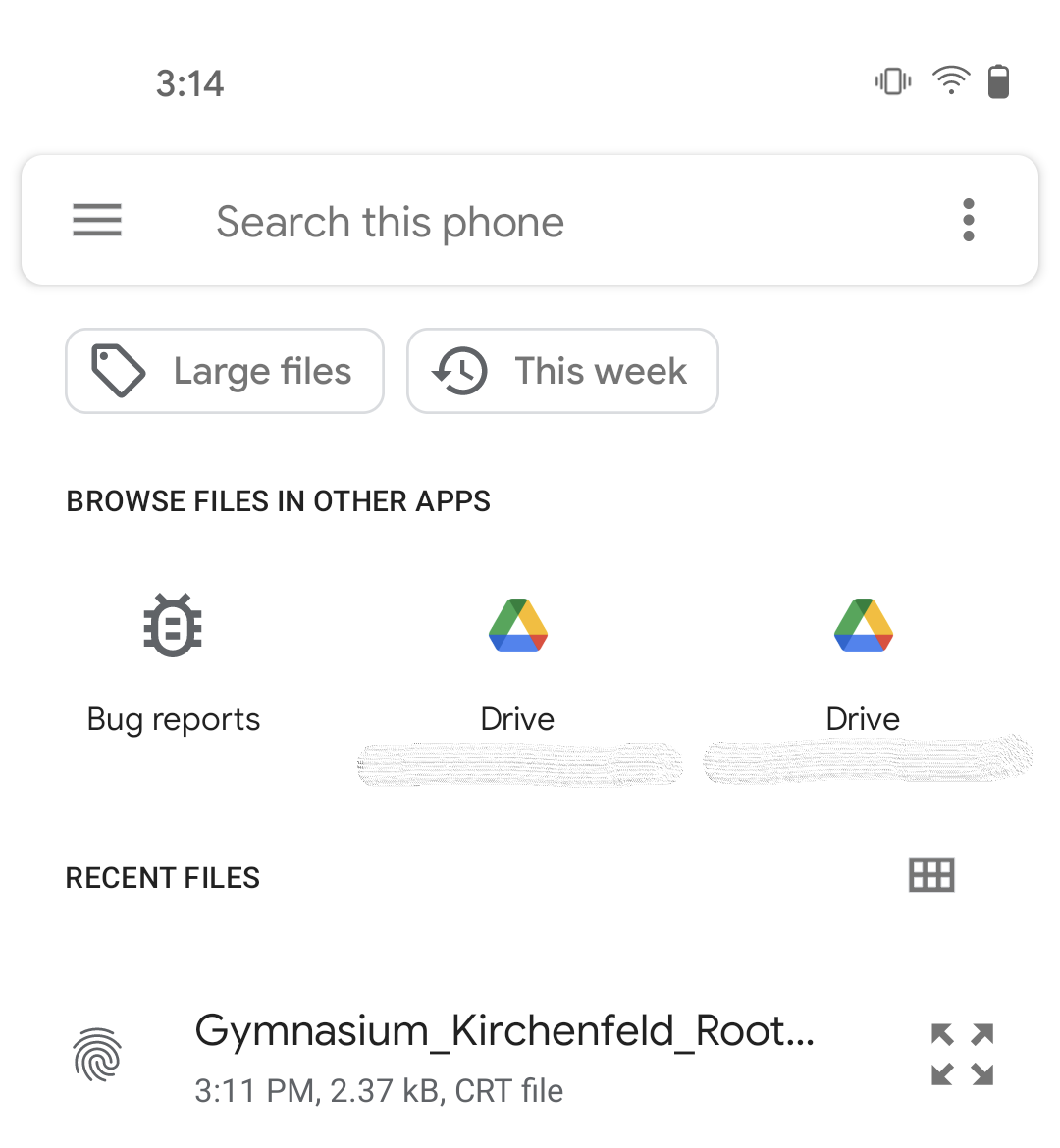
Zertifikat auswählen Wähle einen sinnvollen Namen, z.B.
Gymnasium Kirchenfeld(wird weiter unten gebraucht).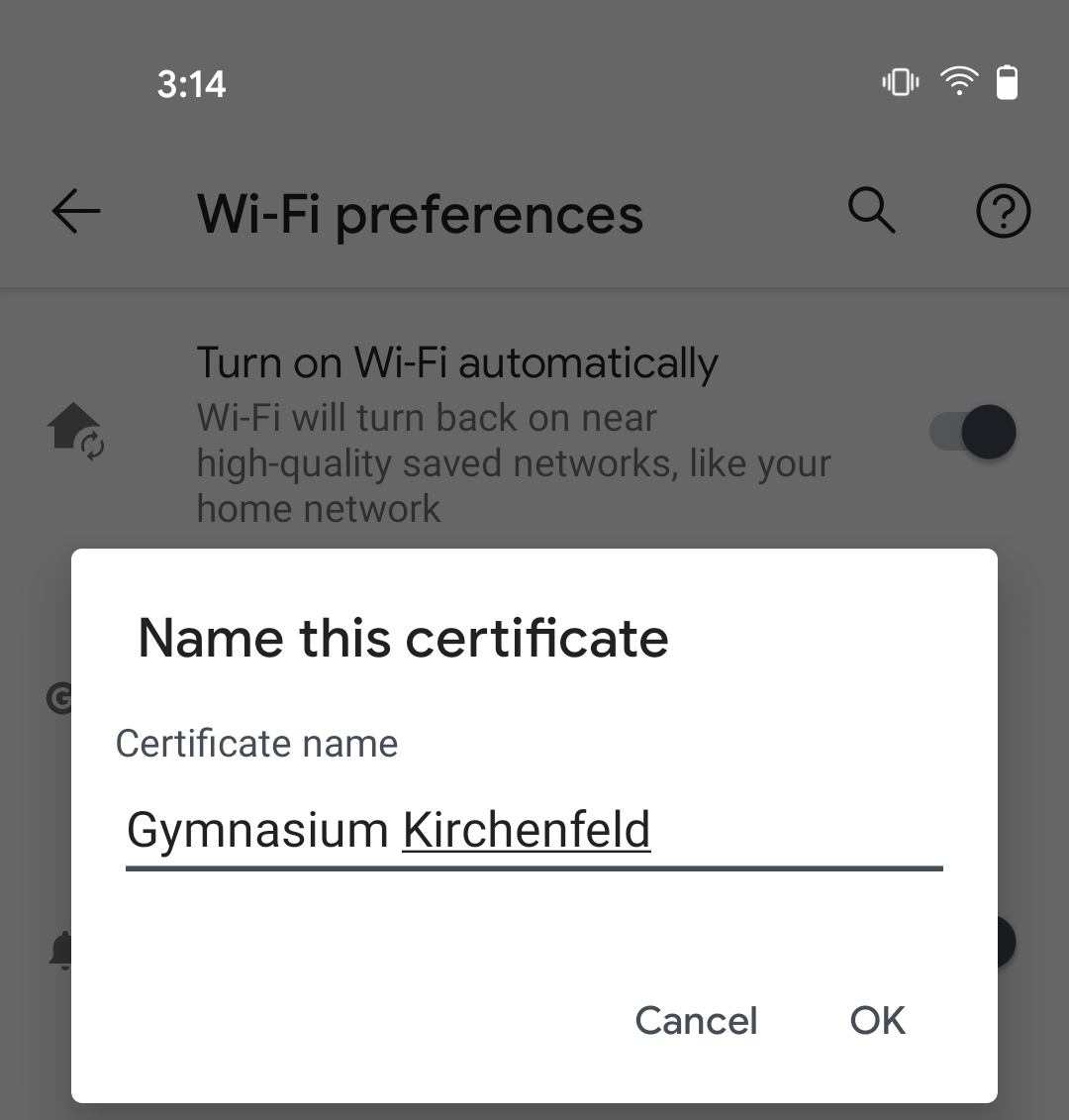
Namen für das Zertifikat eingeben Wähle das Netzwerk gymKIRCHENFELD.
Stelle sicher, dass du folgende Einstellungen verwendest und tippe dann auf Verbinden:
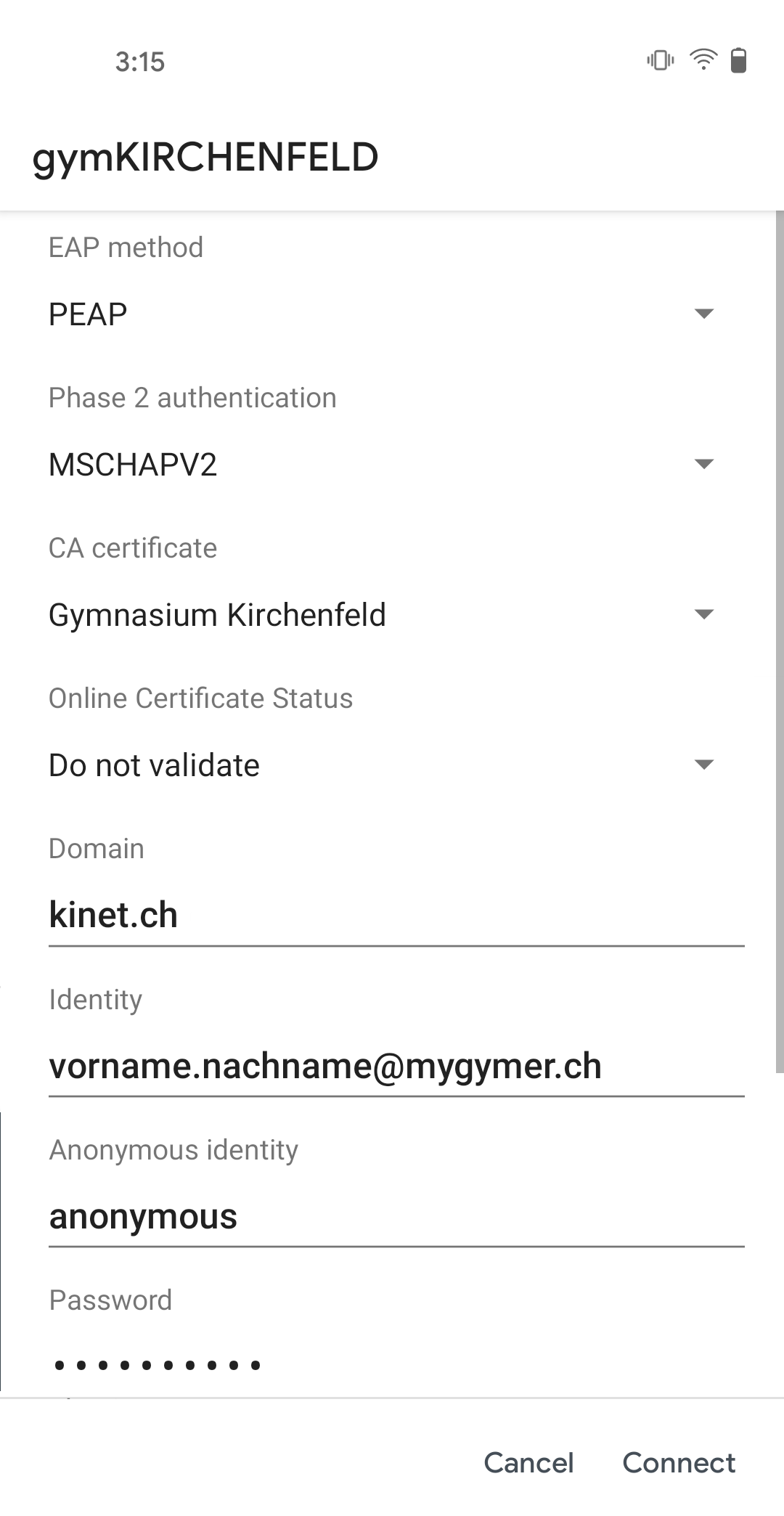
Einstellungen für unser WLAN