Microsoft Outlook (empfohlen)
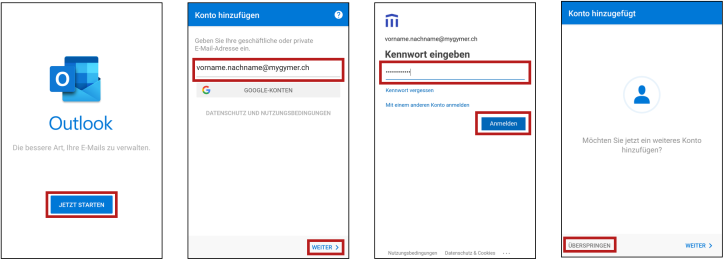
- Installiere die Microsoft Outlook-App aus dem Google Play Store:
Outlook


- Starte die App, gib deine Schul-E-Mail-Adresse ein und drücke auf Weiter.
- Gib dein Passwort ein, drücke auf Anmelden, dann auf Überspringen.
Gmail
Gmail
Du kannst deine E-Mails, Termine und Kontakte mit deinem Android Phone oder Tablet synchronisieren.
Gmail
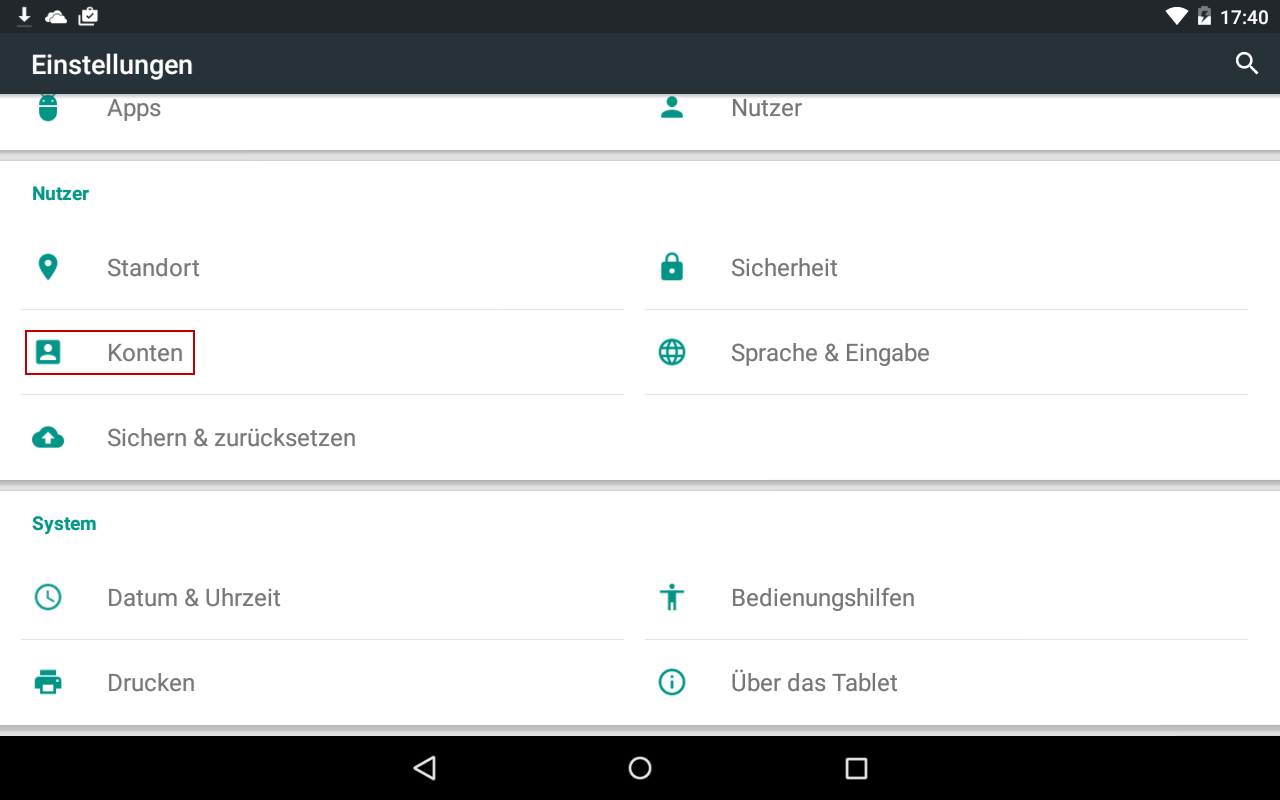
Öffne die Einstellungen auf deinem Gerät, scrolle in den Bereich Nutzer und wähle dort Konten.
Einstellungen Drücke auf der Übersichtsseite auf Konto hinzufügen.
Wähle Microsoft Exchange:
Trage in der nächsten Ansicht deine E-Mail Adresse und Passwort ein. Klicke auf Weiter.
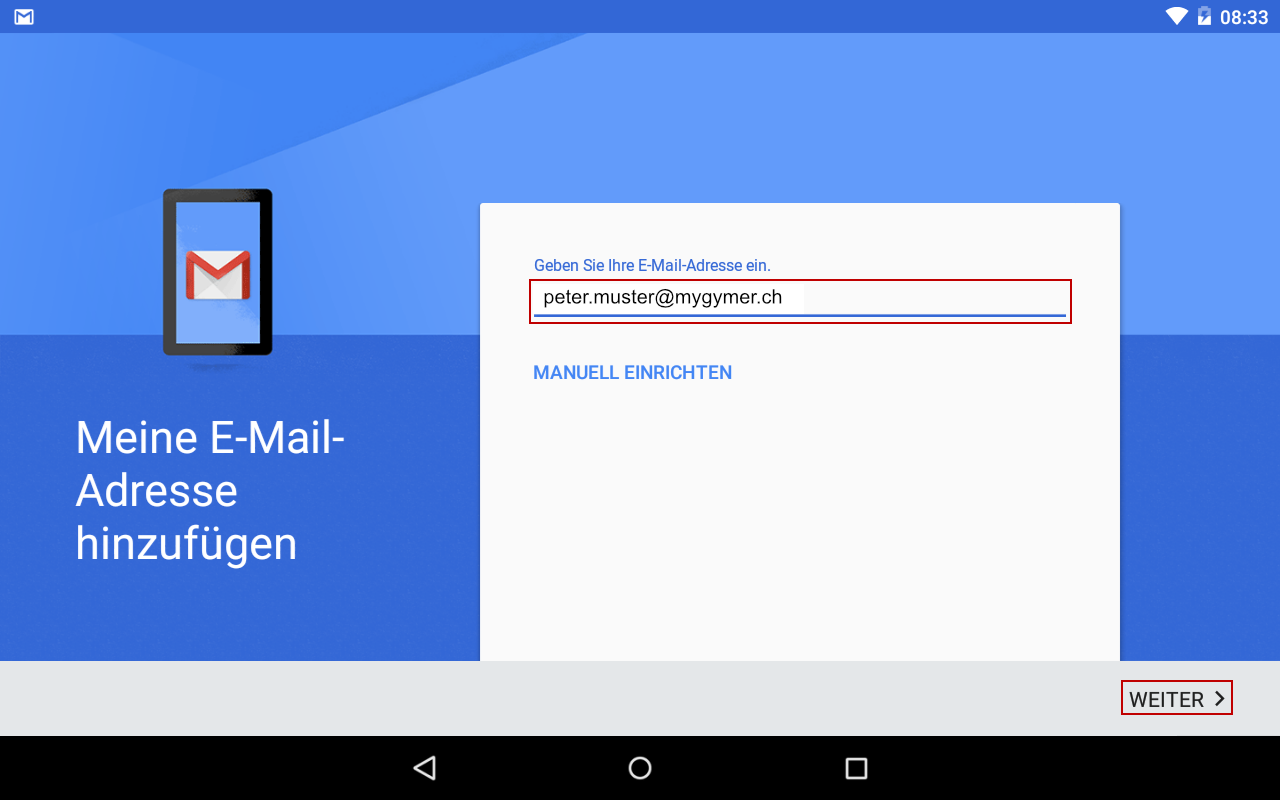
«Exchange» auswählen Bestätige danach die Meldung «Anfrage umleiten» mit OK.
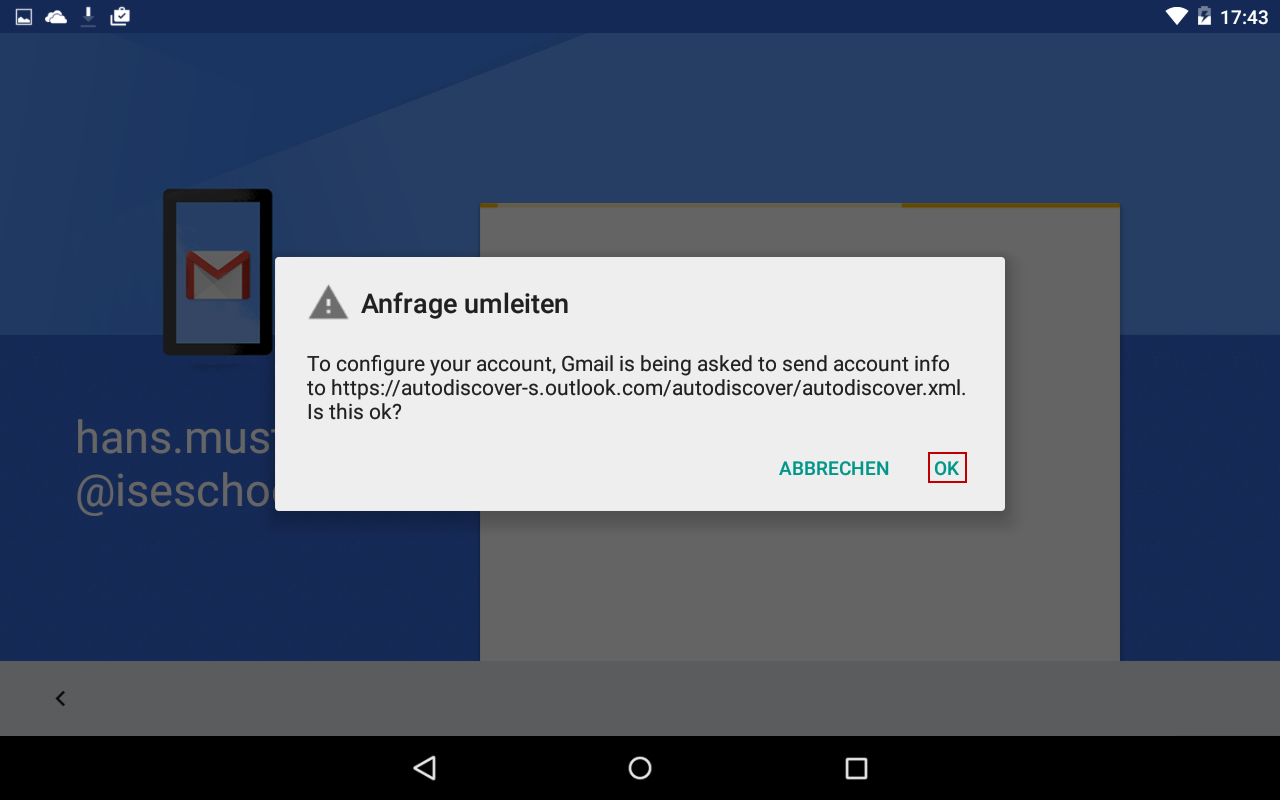
Passwort eingeben Auf Android werden die E-Mail Einstellungen zum Teil nicht automatisch erkannt. Trage deshalb noch einmal deine E-Mail Adresse ein und bei Server «outlook.office365.com». Bestätige mit Weiter.
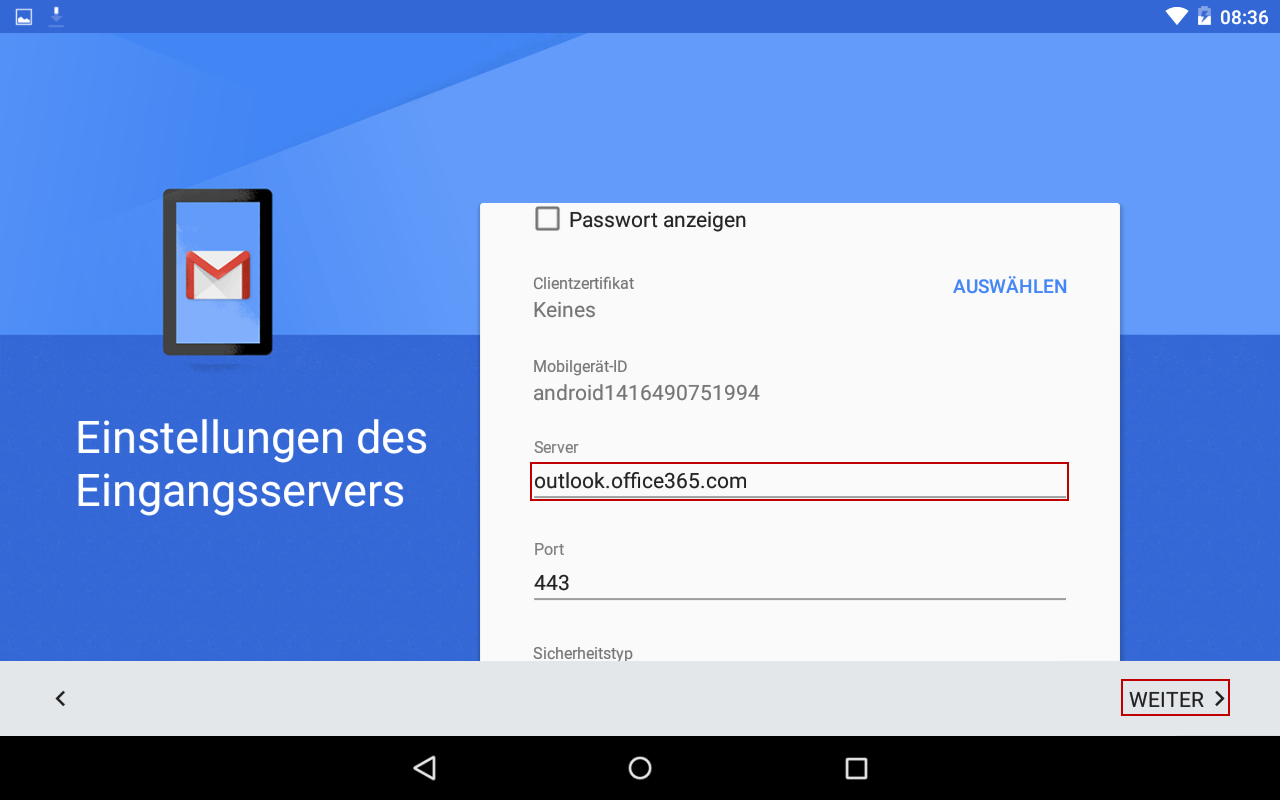
Umleitung akzeptieren Du kannst noch diverse Einstellungen konfigurieren. Z.B. welche Daten synchronisiert werden und wie häufig synchronisiert wird.
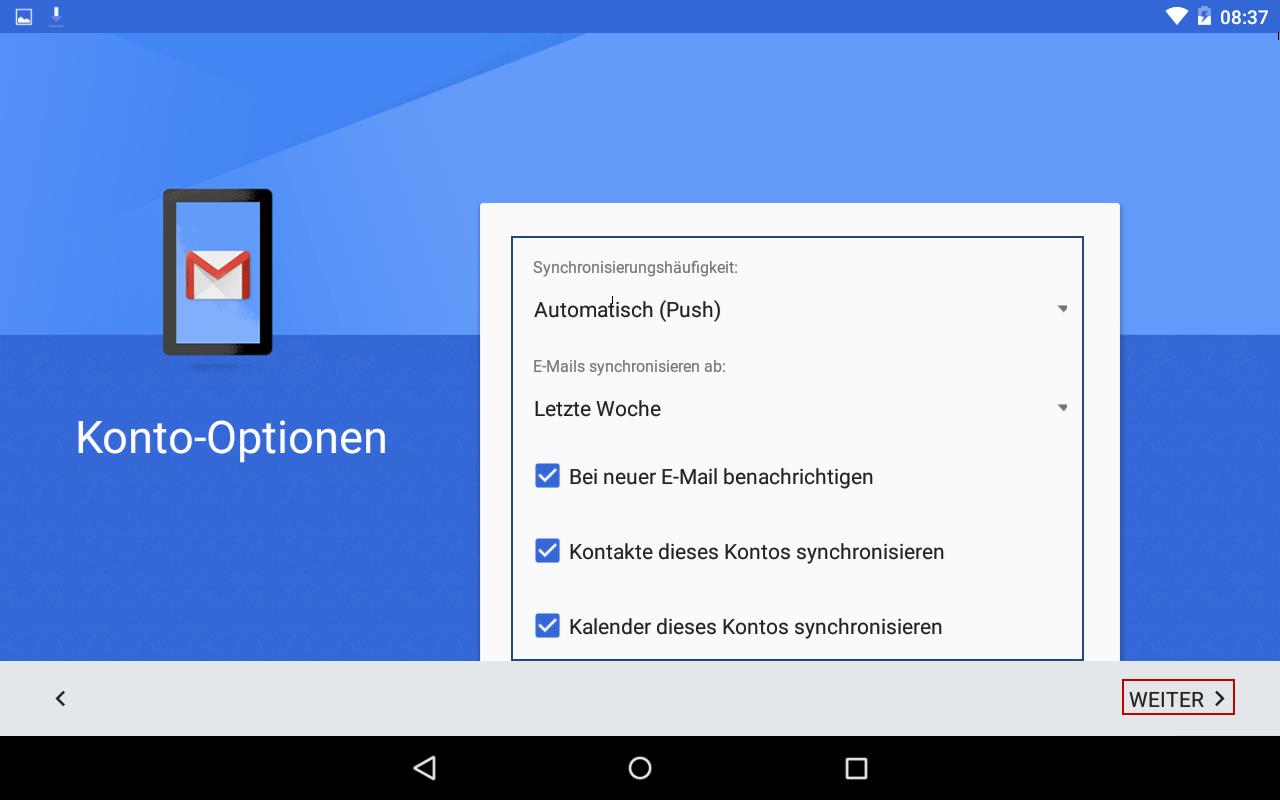
Server-Namen eintragen Jetzt kannst du deine Daten mit der Gmail App synchronisieren.
K-9 Mail
K9-Mail
Wenn man K-9 Mail (alternativer E-Mail-Client für Android) verwenden möchte, um die Gymer-E-Mails zu verwalten, findet man hier eine Anleitung zur Einrichtung.
K-9 Mail
E-Mail-Konto hinzufügen
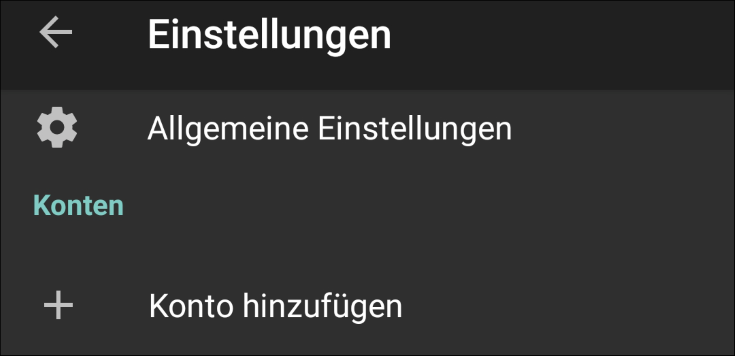
- Im K-9 Menü den Eintrag Einstellungen wählen unter Konten Menüpunkt + Konto hinzufügen wählen.
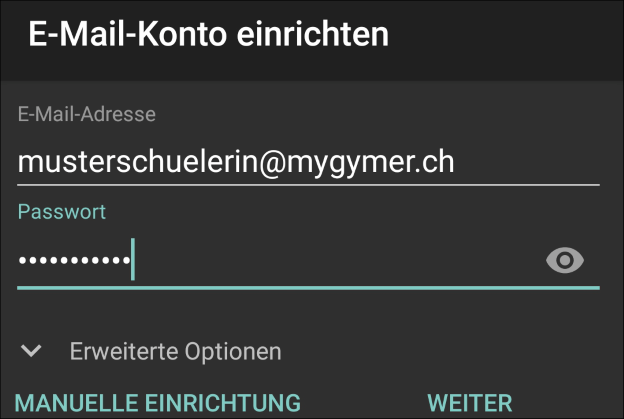
- Nun kann man die Schul-E-Mail-Adresse und Passwort eingeben.
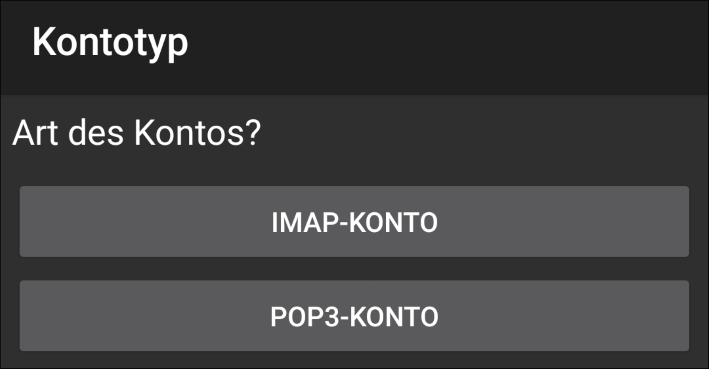
- Bei Kontotyp die Option IMAP-KONTO wählen
- In den Einstellungen für Posteingangsserver folgende Optionen eingeben:
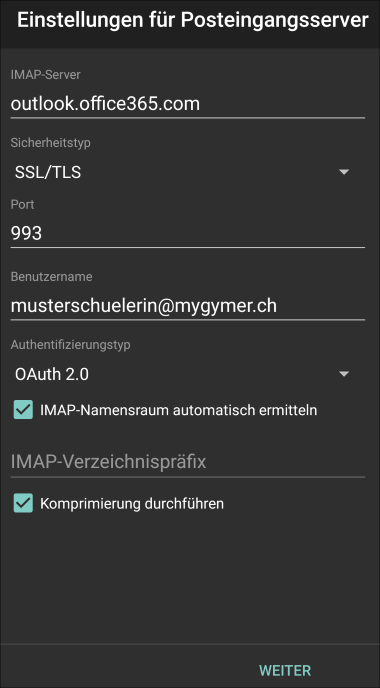
Auf die Nachfrage Möchten Sie sich bei K-9 Mail anmelden? auf Weiter klicken
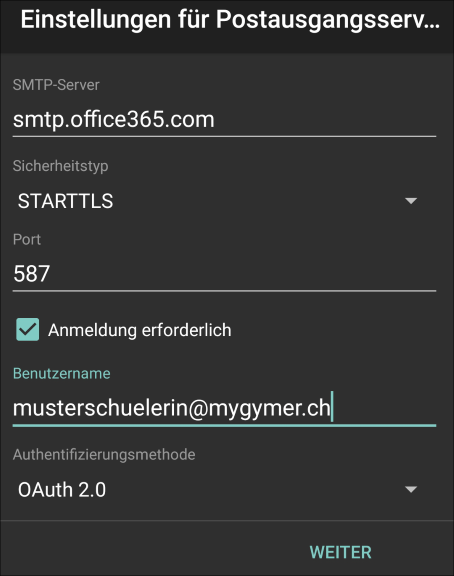
In den Einstellungen für Postausgangsserver folgende Optionen eingeben:
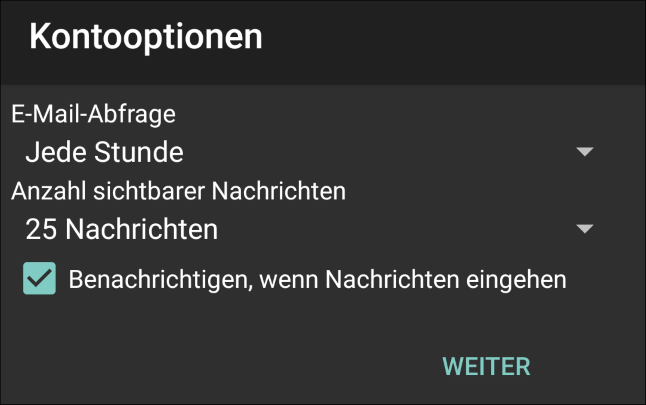
- Bei den Kontooptionen die vorgeschlagenen Optionen so belassen
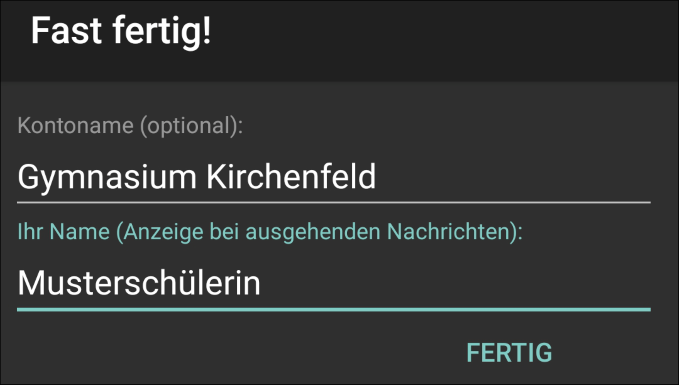
- Den gewünschten Kontonamen und Anzeigenamen eingeben